
3. Workspace 에 코드와 데이터 넣기
📍 지금 어디: Task Owner 3/7 — ① 설계 → ② Task 만들기 → ③ Workspace → ④ 학습·게시 → ⑤ 승인 → ⑥ 캠페인 → ⑦ 결과
화면: Agent Studio (+ Finder) · 다음: 첫 모델을 학습하고 Registry 에 게시한다
🎯 이 단계에서 하는 일: 2장에서 만든 빈 Task 를 Studio 에서 열고(Workspace), 1장의 일반 학습 코드를 FedOps 가 정한 모양으로 옮긴 완성본 코드를 넣습니다. 그리고 Owner 자신의 데이터(헝가리 병원)를 둡니다. 이 코드는 4장에서 게시되면 모든 Client 의 PC 에 그대로 배포되어 실행됩니다. 그래서 Owner 의 코드가 곧 연합학습 전체의 약속입니다.
- 왜 코드를 정해진 모양으로 옮기나
- 1) Studio 에서 Workspace 열기
- 2) 템플릿 파일 넣기 (Finder)
- 3) Python 환경 설치 (Sync)
- 4) Owner 의 데이터 두기
- 5) 전처리 통계 고정 — 이미 되어 있음
- ✅ 체크리스트
- 안 되면
- 다음 단계
왜 코드를 정해진 모양으로 옮기나
1장의 train_centralized.py 는 내가 실행하는 스크립트였습니다. 연합학습에서는 내 코드를 내가 실행하지 않습니다.
| 누가 | 내 코드의 무엇을 부르나 |
|---|---|
| 집계 서버 | 모델을 만드는 함수 (파라미터 모양을 알아야 합칠 수 있음) |
| 각 Client 의 Studio | 데이터를 읽는 함수, 학습 함수, 평가 함수 |
| Agent (모델 활용 트랙) | 예측 함수 |
남이 내 코드를 부르려면 이름과 인자가 약속되어 있어야 합니다. 그래서 FedOps 는 이름·인자가 고정된 함수에 내 코드를 넣는 방식을 씁니다. 템플릿 코드에서 두 표시를 보세요.
| 표시 | 뜻 |
|---|---|
# FEDOPS CONTRACT | 이름·인자·기본값을 바꿀 수 없는 함수. FedOps 가 코드 안을 들여다보지 않고 그대로 부른다 (예: build_model, 학습 함수) |
# USER IMPLEMENTATION | 내 마음대로 쓰는 부분 (예: TabularMLP 클래스의 층 구성) |
함수 안의 구현은 자유입니다. 이 튜토리얼에서는 변환이 끝난 완성본(template/federated-task/)을 그대로 씁니다.
1) Studio 에서 Workspace 열기
① Workspace 화면
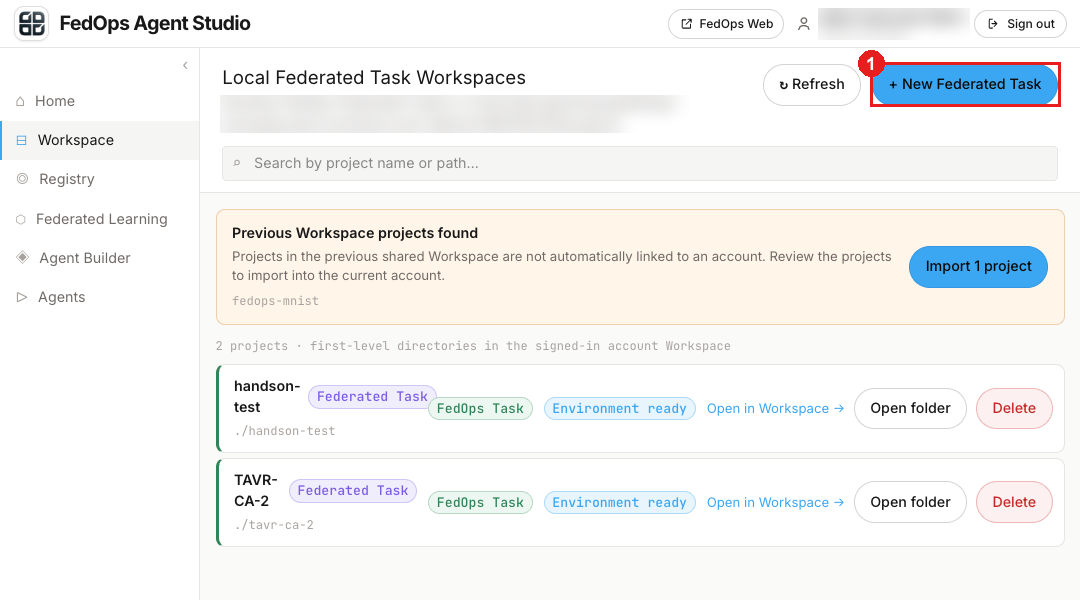
- Studio 왼쪽 메뉴에서 Workspace 를 고른 뒤, 오른쪽 위 + New Federated Task 를 누릅니다.
② Start a Federated Task Workspace 창
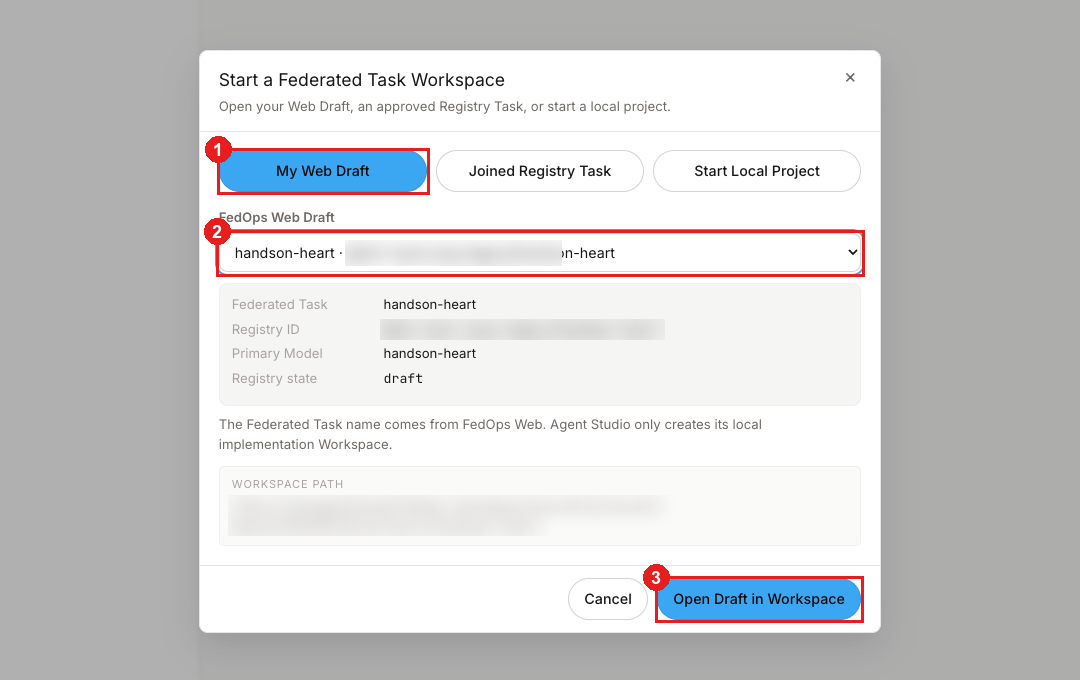
- My Web Draft 탭을 고릅니다.
- FedOps Web Draft 목록에서 방금 만든
handson-heart를 고릅니다. - Open Draft in Workspace 를 누릅니다.
③ 열린 Workspace
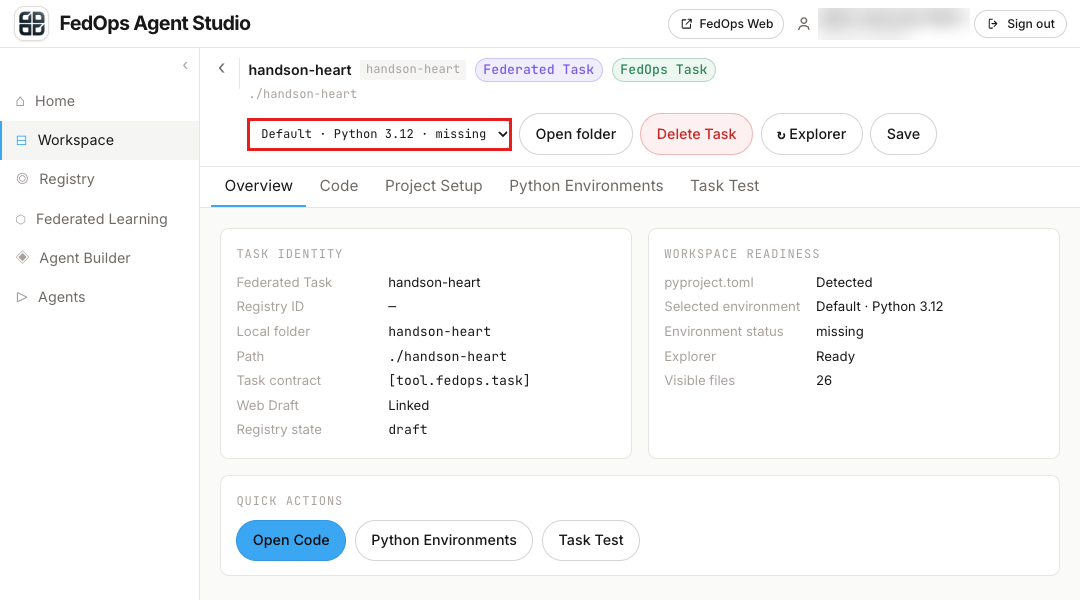
handson-heart Workspace 가 열립니다. 아직 Python 환경은 missing 입니다.
Workspace 이름이 나중에 Tool id 가 됩니다.
handson-heart라면 Tool id 는local:handson-heart입니다.
1번 탭(Python Environments)은 아직 누르지 마세요. 다음 단계에서 의존성 파일이 바뀌므로, 템플릿을 넣은 다음에 Sync 해야 한 번에 끝납니다.
⚙️ 옵션 해설 — Workspace 를 여는 세 가지 출처
Start a Federated Task Workspace 창의 탭은 “어디서 시작하느냐”입니다.
| 탭 | 무엇 | 누가 |
|---|---|---|
| My Web Draft | 내가 Console 에서 만든 Task (아직 게시 전) | Owner — 이 튜토리얼 |
| Joined Registry Task | 남의 Task 에 참여 승인을 받은 것 | Client (Client 트랙 2장) |
| (그 밖의 탭) | 기존 코드를 가져오는 경로 | 이 튜토리얼에서는 쓰지 않음 |
2) 템플릿 파일 넣기 (Finder)
템플릿 폴더의 파일을 Workspace 폴더로 끌어다 놓습니다. 두 Finder 창을 나란히 두고 하면 편합니다.
① Workspace 폴더 열기
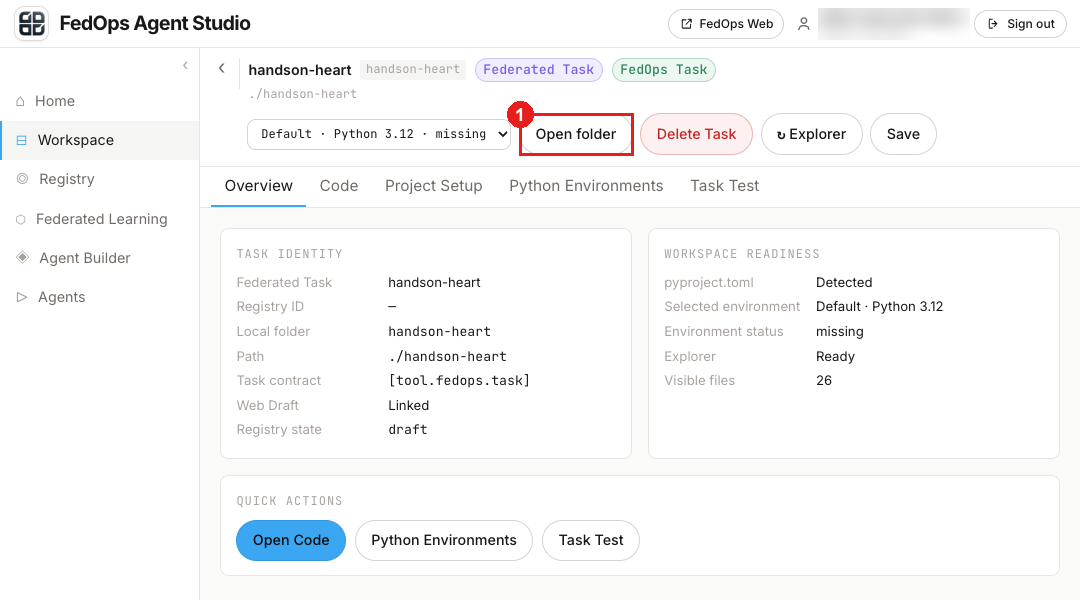
- Studio Workspace 위쪽의 Open folder 를 누릅니다. Finder 에 Workspace 폴더(
handson-heart)가 열립니다.
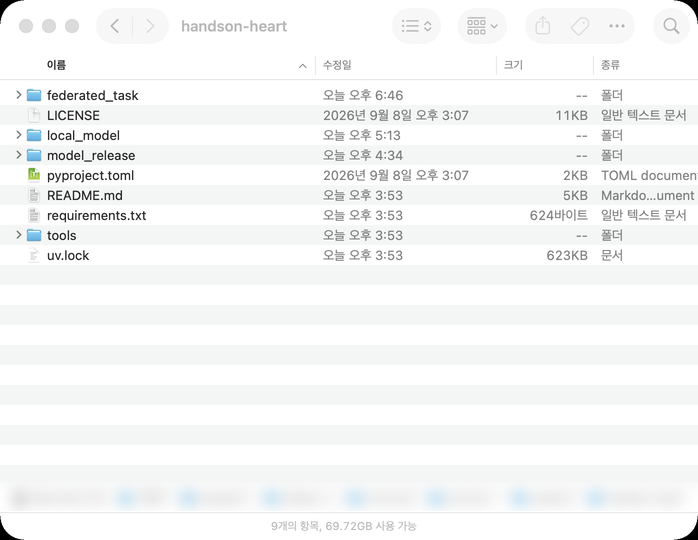
위처럼 Workspace 폴더가 열리면, Finder 에서 새 창(⌘N) 을 열고 내려받은 가이드의 FedOps-hands-on-guide/template/federated-task 폴더로 갑니다. 두 창을 왼쪽(템플릿)·오른쪽(Workspace)으로 나란히 둡니다.
federated_task폴더를 통째로 끌어다 놓지 마세요. Finder 는 같은 이름의 폴더를 통째로 바꿔 버려서 FedOps 가 관리하는 파일(main.py,federated_learning/등)이 사라집니다. 아래 ㉠~㉤ 처럼 파일만 골라 같은 이름의 하위 폴더에 넣습니다.
각 그림에서 1 = 왼쪽 창에서 고를 파일, 2 = 오른쪽 창의 놓을 곳입니다. 같은 이름의 파일이 있다는 창이 뜨면 대치 를 누릅니다.
㉠ README.md, requirements.txt → Workspace 맨 위
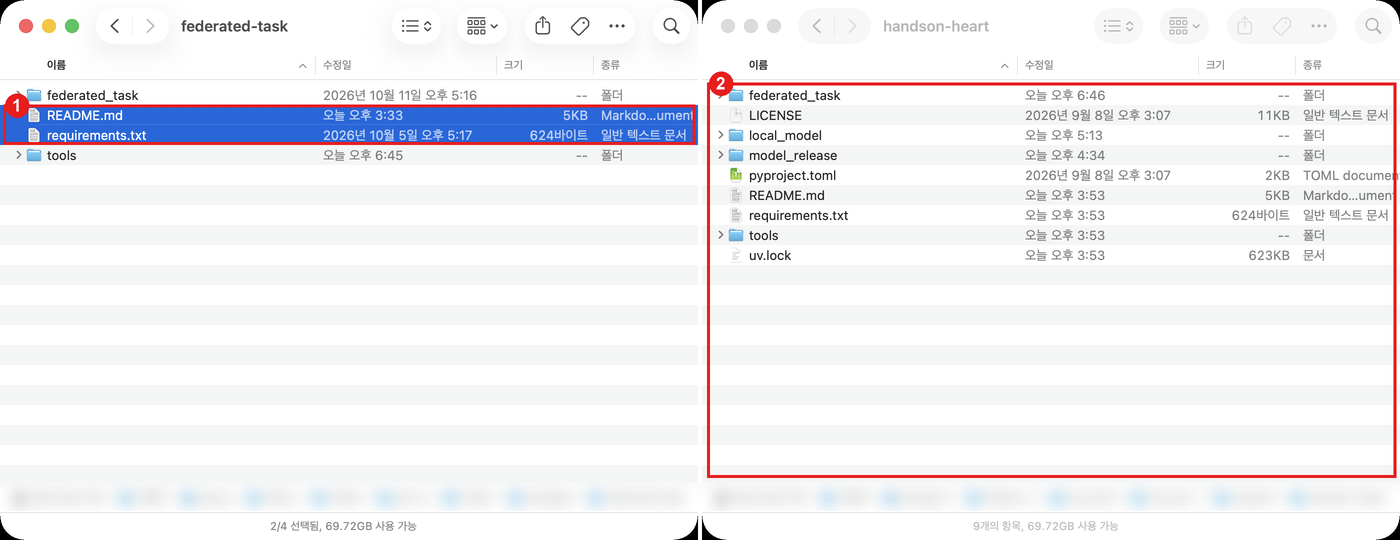
- 왼쪽 창(
federated-task)에서README.md와requirements.txt를 고릅니다(⌘ 누른 채 클릭). - 오른쪽 창(
handson-heart)의 빈 곳에 끌어다 놓습니다.
㉡ config.yaml → federated_task/conf
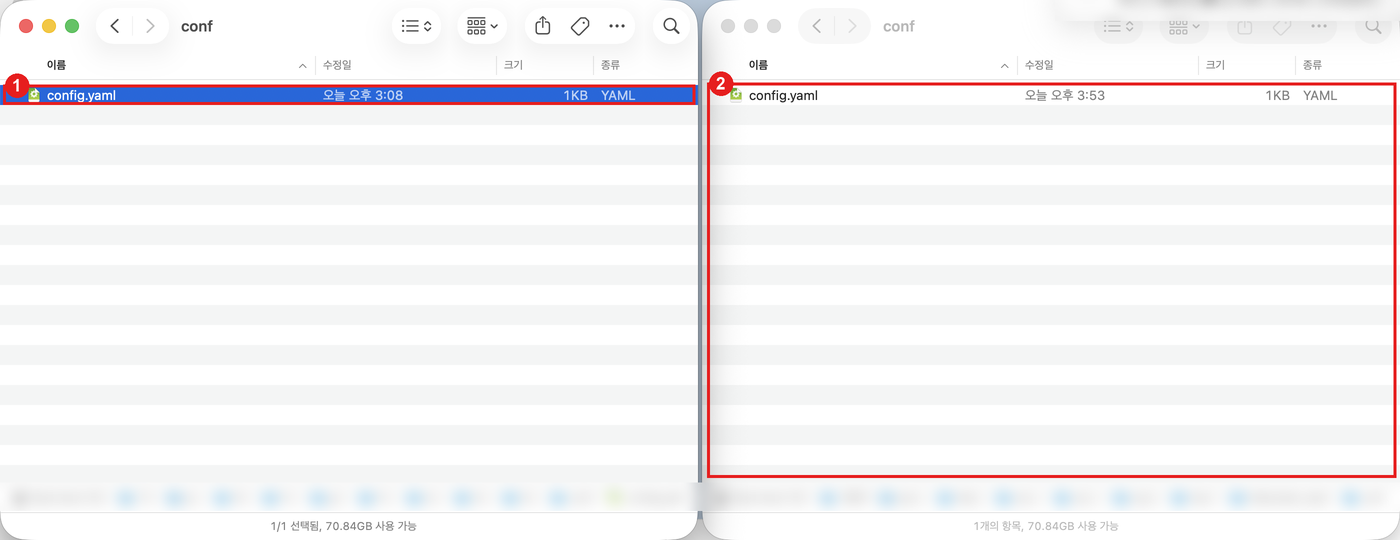
- 왼쪽은
federated_task→conf로 들어가config.yaml을 고릅니다. - 오른쪽도
federated_task→conf로 들어가 그 안에 놓습니다.
㉢ local_training 의 .py 5개 → federated_task/local_training
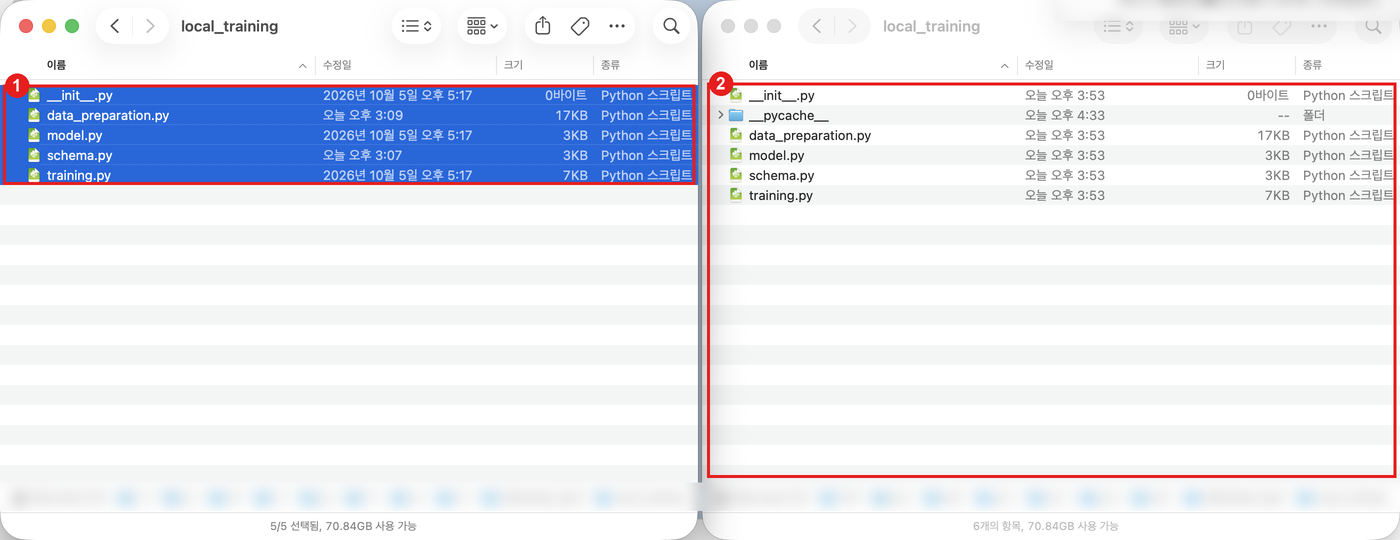
- 왼쪽
federated_task→local_training에서.py파일 5개를 모두 고릅니다. - 오른쪽
federated_task→local_training에 놓습니다.
㉣ manifest.json, tool.py → federated_task/tool_ai
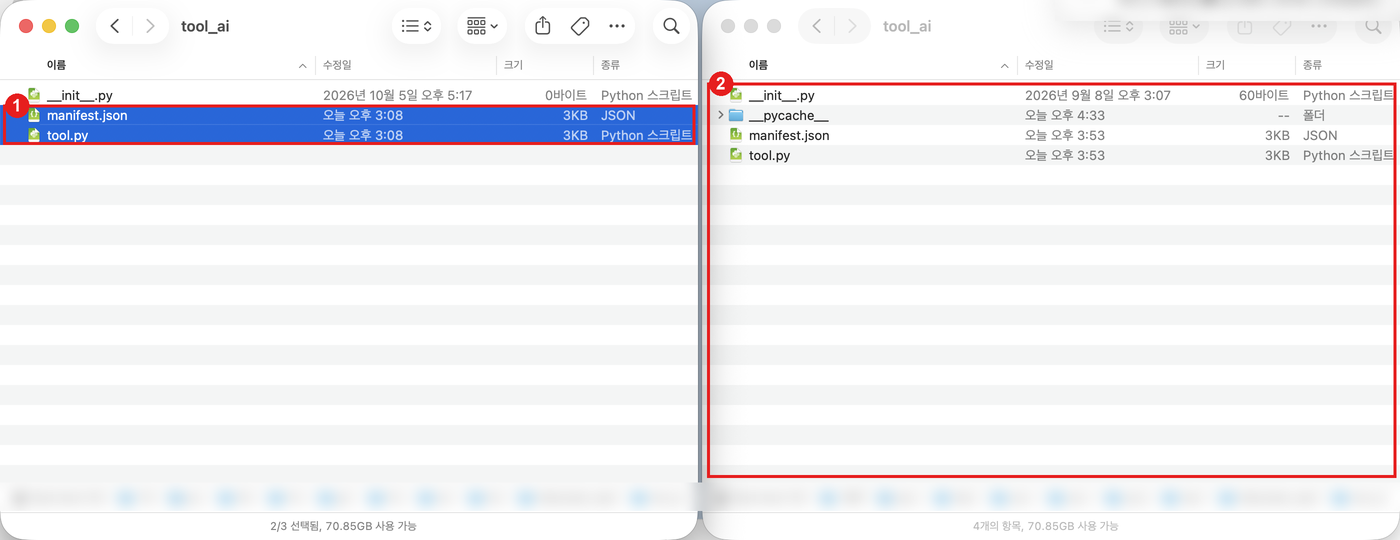
- 왼쪽
federated_task→tool_ai에서manifest.json과tool.py를 고릅니다. - 오른쪽
federated_task→tool_ai에 놓습니다.
㉤ tools 폴더 → Workspace 맨 위
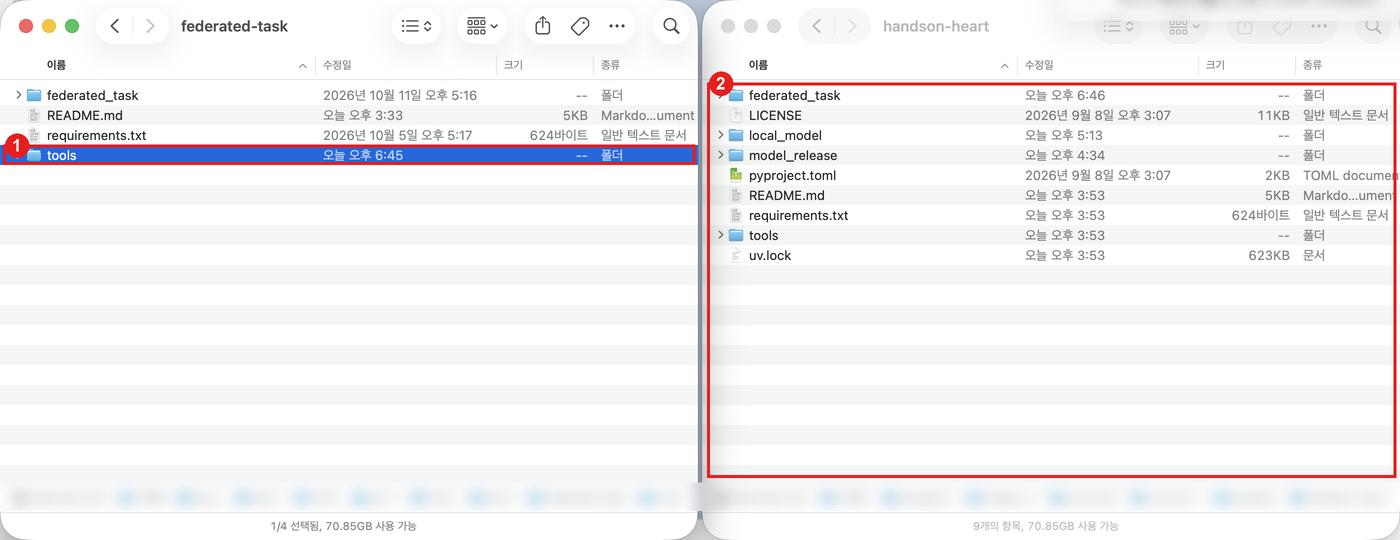
- 왼쪽 맨 위(
federated-task)에서tools폴더를 고릅니다. - 오른쪽 맨 위(
handson-heart)에 놓습니다. (이 폴더는 Workspace 에 원래 없으므로 통째로 넣어도 됩니다)
터미널로 한 번에 넣기 (같은 결과)
template/ 폴더에서 실행합니다.
ls -d federated-task  # 'No such file' 이면 template/ 폴더가 아니다
WS=$(echo ~/fedops-workspace/accounts/*/projects/handson-heart)
ls -d "$WS"          # 경로가 한 줄 나와야 한다
cd federated-task
cp README.md requirements.txt "$WS"/
cp federated_task/conf/config.yaml     "$WS"/federated_task/conf/
cp federated_task/local_training/*.py  "$WS"/federated_task/local_training/
cp federated_task/tool_ai/manifest.json federated_task/tool_ai/tool.py "$WS"/federated_task/tool_ai/
mkdir -p "$WS"/tools && cp tools/embed_preprocessing.py "$WS"/tools/
cd ..
Windows 는 탐색기에서 같은 방법으로 넣거나, Studio 의 Code 탭에서 같은 파일을 열어 내용을 붙여넣어도 됩니다.
federated_learning/, runtime/, task_readiness/, main.py, pyproject.toml, uv.lock 은 FedOps 가 관리하는 파일이니 건드리지 않습니다.
3) Python 환경 설치 (Sync)
① Python Environments 탭
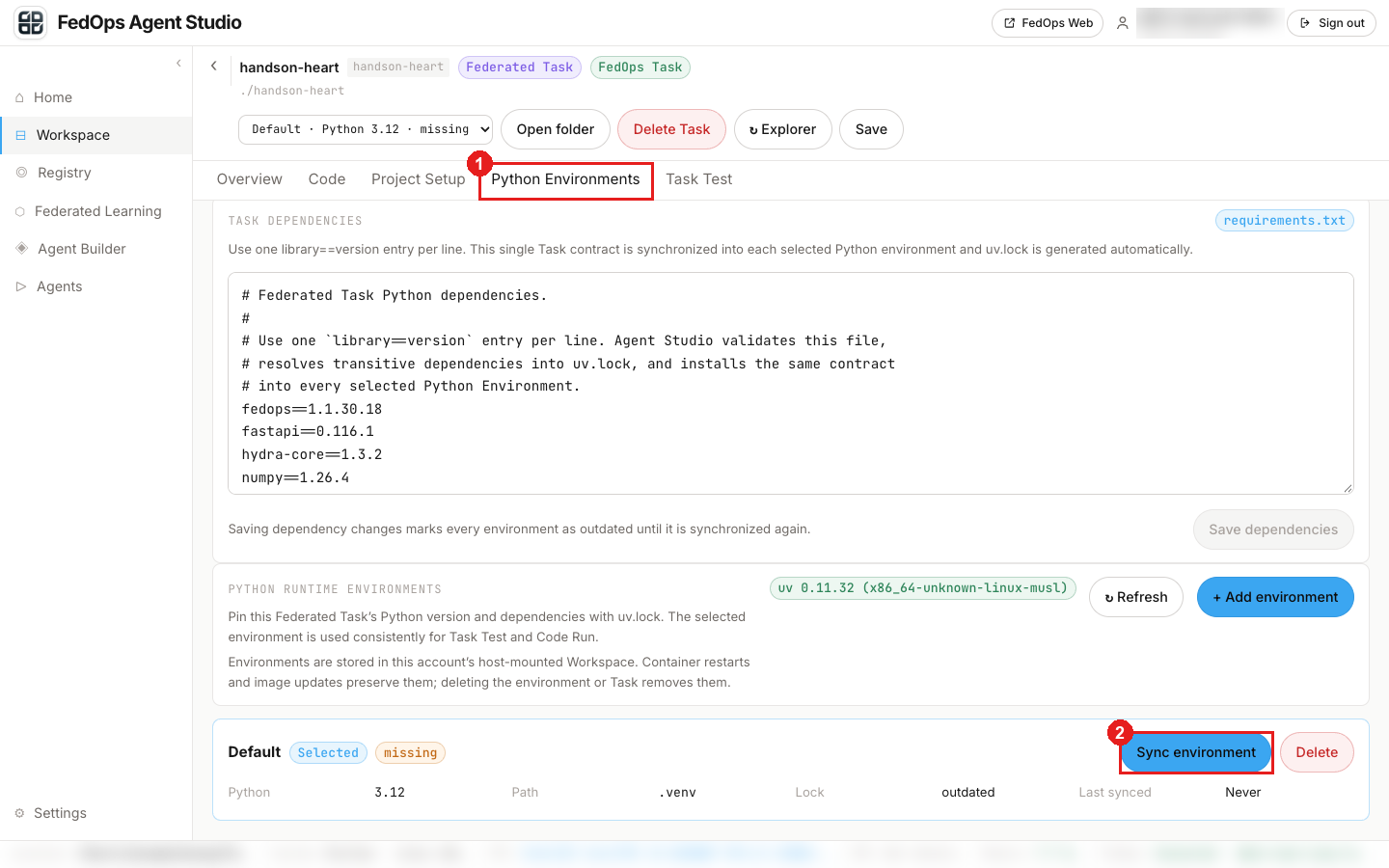
- Python Environments 탭을 누릅니다.
- 아래로 내려 Default 환경의 Sync environment 를 누릅니다.
② 진행 중
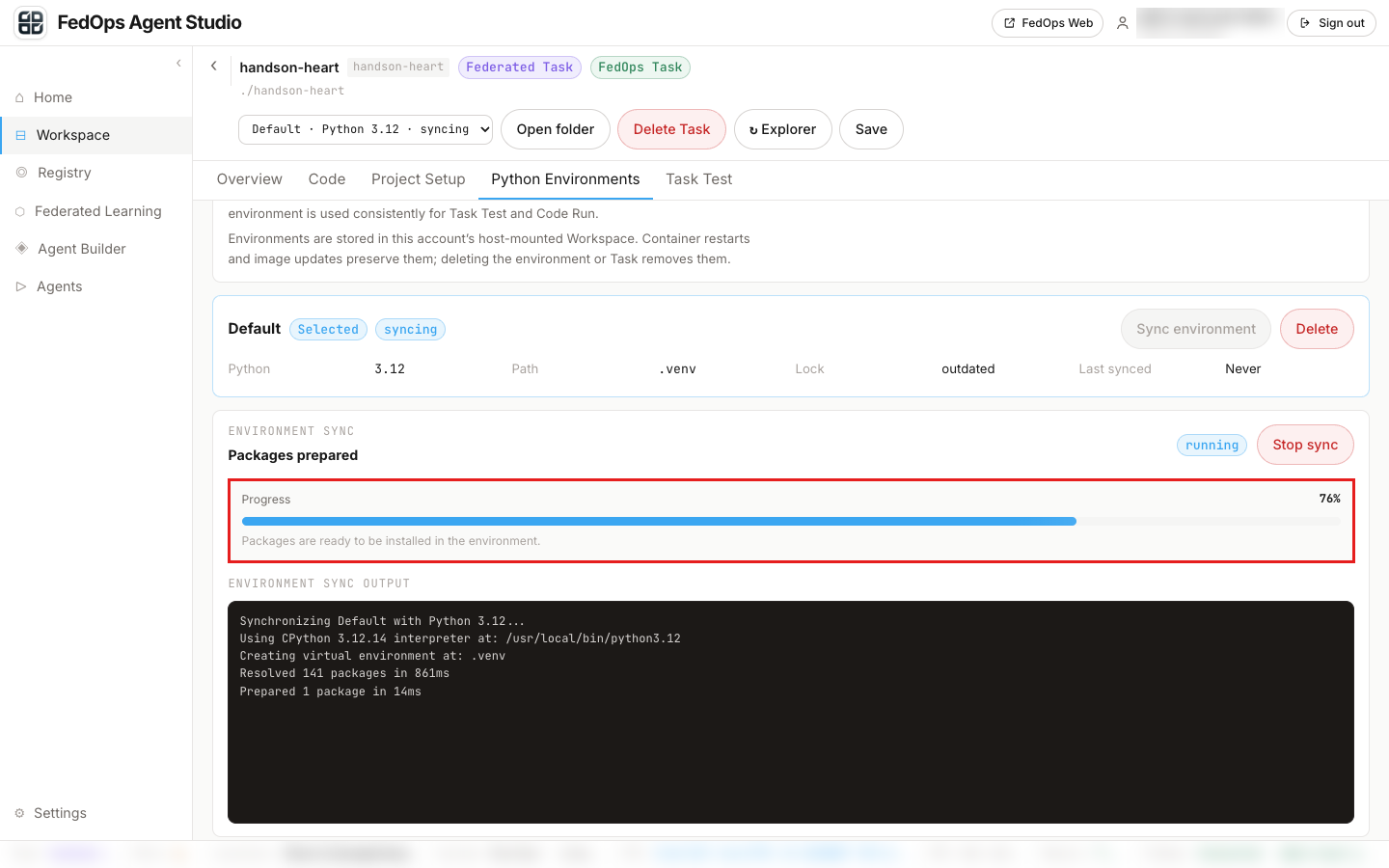
torch 등을 받느라 10분 가까이 걸립니다(2026-10-20 Mac 실측: 패키지 128개 설치 9분 20초). 76% 에서 오래 멈춘 것처럼 보이는데, 패키지를 설치하는 중이니 기다립니다.
③ 완료
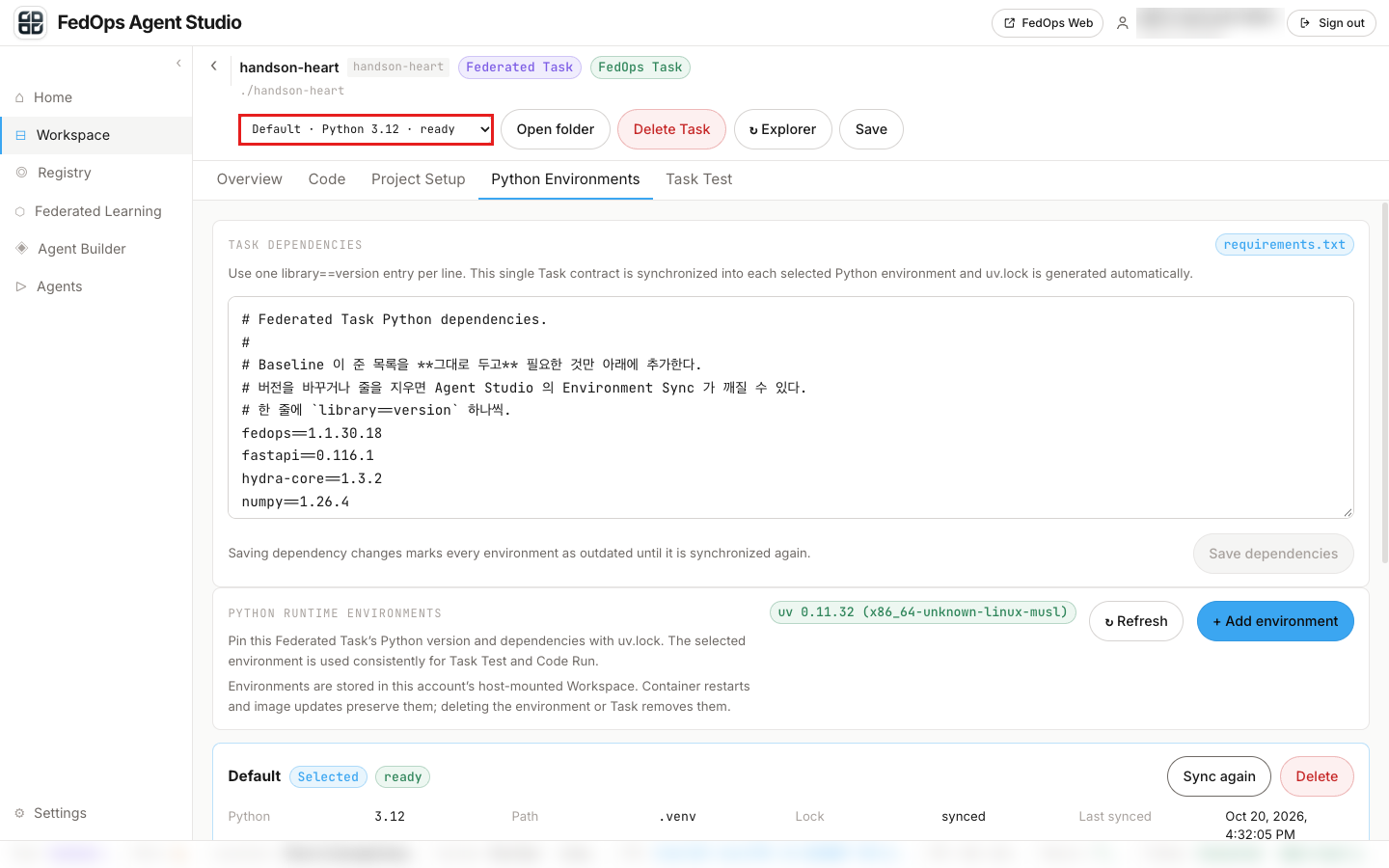
위쪽 환경 표시가 Default · Python 3.12 · ready 로 바뀌면 끝입니다.
왜 필요한가: 학습 코드는 Studio 컨테이너 안의 별도 Python 환경에서 돕니다.
requirements.txt에 적힌 패키지(torch 등)를 이 환경에 설치하는 것이 Sync 입니다. Client 도 참여 전에 같은 Sync 를 합니다. 모든 참여자가 같은 패키지 목록으로 학습하게 하려는 것입니다.
4) Owner 의 데이터 두기
① Task Test 탭
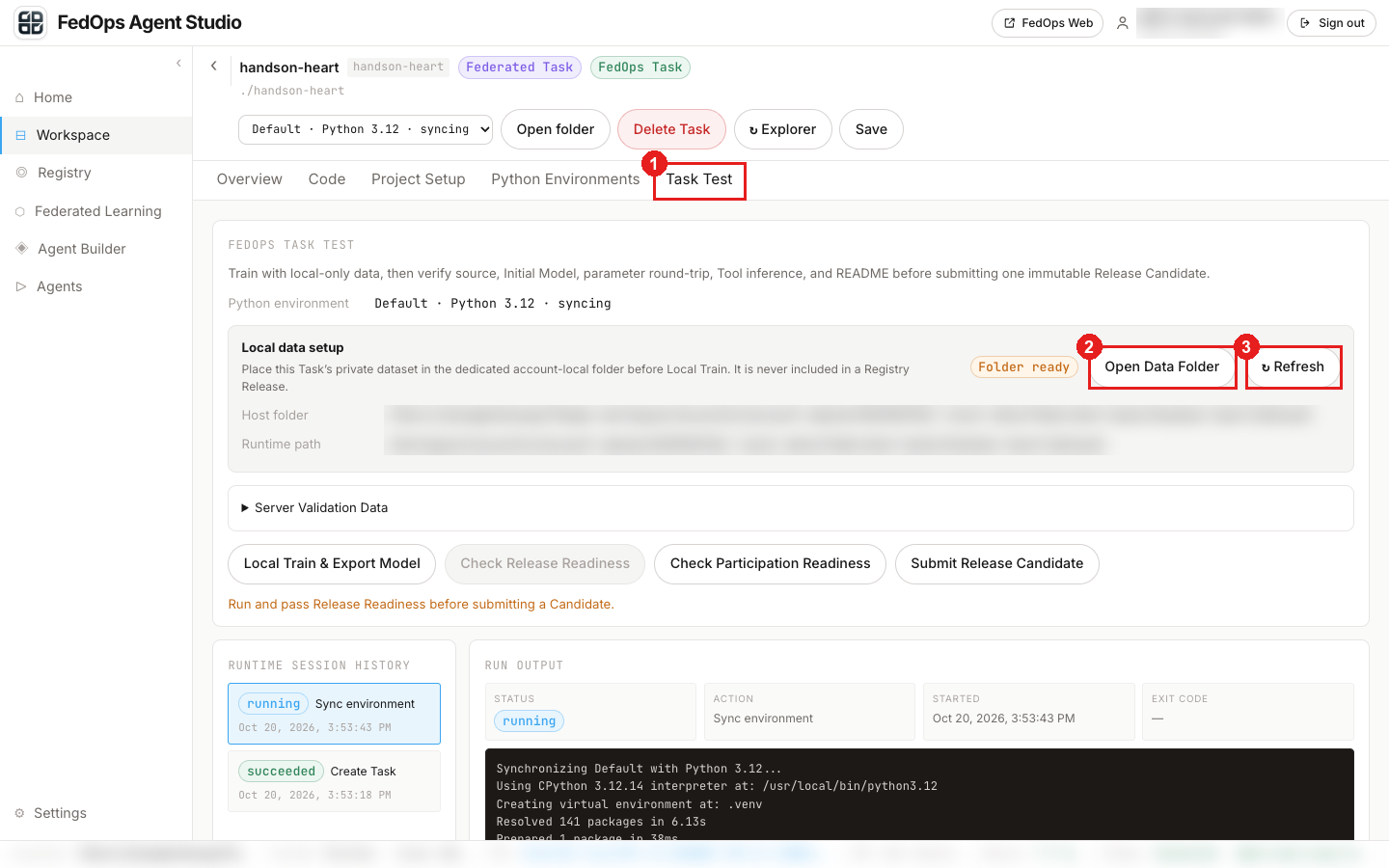
- Task Test 탭을 누릅니다. Local data setup 에
Folder ready가 보입니다. - Open Data Folder 를 누르면 데이터 폴더가 열립니다. 여기에 1장에서 만든
data/out/hungarian/dataset.csv를 이름 그대로 넣습니다. 터미널로 하려면template/폴더에서:cp data/out/hungarian/dataset.csv ~/fedops-workspace/accounts/*/.local-data/federated-tasks/handson-heart/dataset/ - 파일을 넣은 뒤 Refresh 를 누릅니다.
② 인식 완료
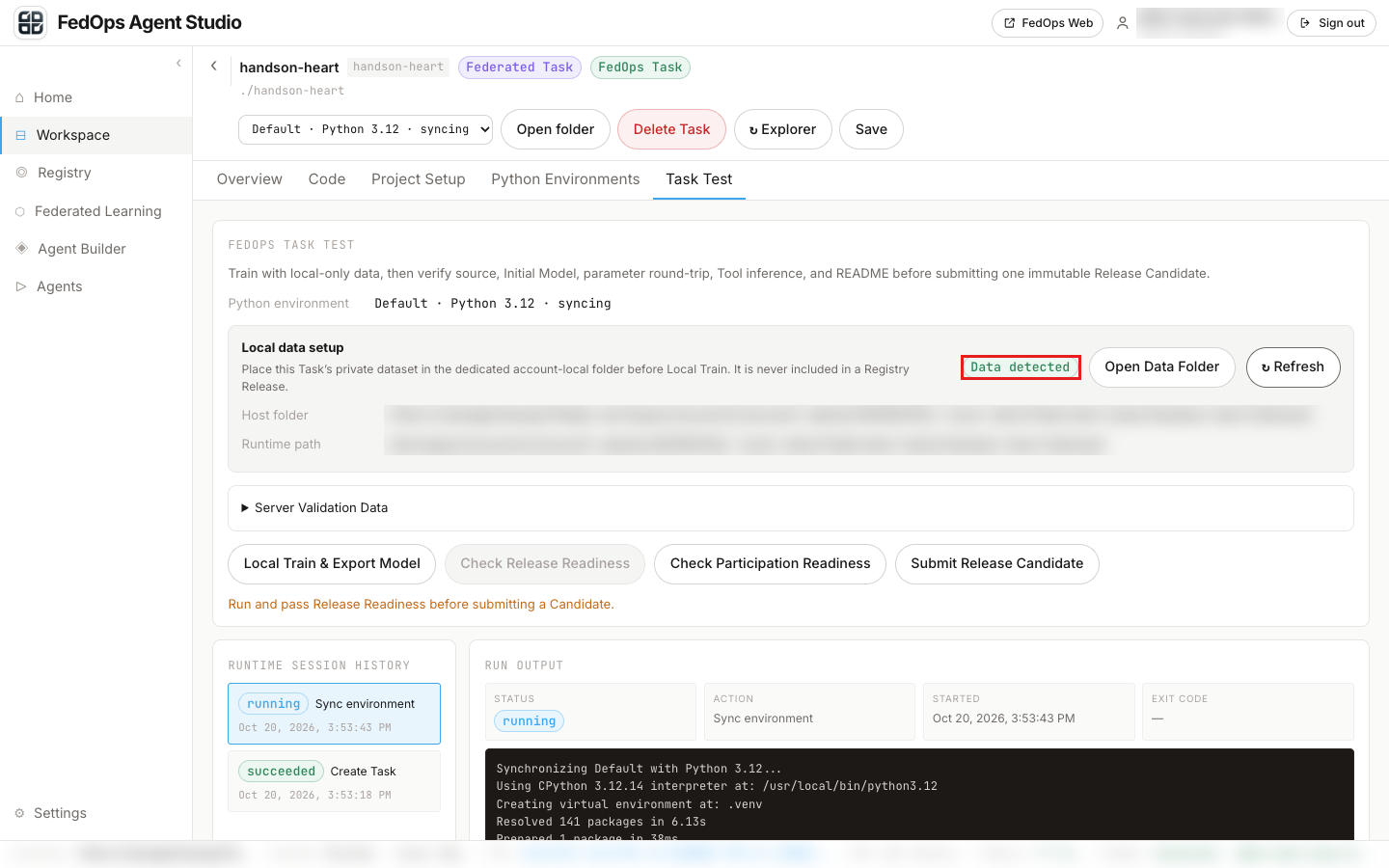
Folder ready 가 Data detected 로 바뀌면 됩니다. 파일 이름은 정확히 dataset.csv, 하위 폴더 없이 둡니다.
로컬 데이터는 어디에도 업로드되지 않습니다. Registry 에 올라가는 것은 코드와 모델뿐입니다.
Owner 가 왜 데이터를 두나요? 4장에서 첫 모델(Initial Model)을 학습하고, 코드가 약속을 지키는지 실제 데이터로 점검하려면 데이터가 필요합니다. 이 튜토리얼에서 Owner 는 헝가리 병원이기도 합니다. Owner 에게 데이터가 전혀 없다면 공개 데이터나 합성 데이터로 첫 모델을 만들기도 합니다.
5) 전처리 통계 고정 — 이미 되어 있음
템플릿의 data_preparation.py 에는 헝가리 데이터로 계산한 전처리 통계가 이미 들어 있습니다. 이 튜토리얼을 그대로 따라 한다면 아무것도 하지 않아도 됩니다. 데이터를 바꿨다면 Owner 가 Workspace 에서 한 번 다시 고정합니다.
python tools/embed_preprocessing.py --data-root <Data Folder>
Client 는 이 명령을 실행하지 않습니다. 실행하면 코드가 바뀌어 게시된 Release 와 달라지고, 같은 환자도 병원마다 다른 숫자로 모델에 들어가게 됩니다.
📚 연합학습 배경 — 데이터 형식도 약속이다
연합학습에서 서버도 Owner 도 Client 의 데이터를 볼 수 없습니다. 그래서 모든 Client 가 같은 형식의 데이터를 둔다는 약속이 코드에 들어 있어야 합니다. 이 템플릿에서는 세 곳이 그 약속입니다.
| 파일 | 약속 |
|---|---|
local_training/schema.py | 열 이름 10개(수치 8개 + 범주 cp·restecg), 범주별 허용 값, 정답 열 target, 클래스 이름 no_disease·disease |
conf/config.yaml | 입력 크기 10, 출력 크기 2, 모델 표시명 Heart Disease MLP |
tool_ai/manifest.json | Agent 가 Tool 에 넣을 입력 이름과 범주 값 |
Client 의 CSV 가 이 약속과 다르면 참여 준비 점검(Readiness)에서 걸립니다. Client 는 이 약속을 Registry 의 README 에서 읽습니다.
✅ 체크리스트
- Studio Workspace 에 템플릿 파일이 들어갔다
- Python Environment 가
ready다 - Task Test 에
Data detected가 보인다
자기 데이터·모델로 바꾸려면
local_training/schema.py에서 피처 이름·범주 값·클래스 이름을 고친다conf/config.yaml의model.input_size/output_size/display_name을 맞춘다tool_ai/manifest.json의features와output.labels를 맞춘다- CSV 를 Data Folder 에 둔다
python tools/embed_preprocessing.py --data-root <폴더>를 반드시 다시 실행 (전처리 통계 고정)
세 파일(schema.py, config.yaml, manifest.json)이 어긋나면 다음 단계의 Local Train 이나 Readiness 검사에서 걸립니다.
안 되면
| 증상 | 조치 |
|---|---|
Open folder 를 누르면 The host folder opener refused the connection 경고 | Studio 가 Docker 재시작으로 다시 떴을 때 폴더를 여는 호스트 프로그램이 같이 뜨지 않은 것입니다. 터미널에서 fedops run agent-studio --repair-host (Studio 는 재시작되지 않음) |
cp: ... Not a directory | WS=$(echo ...) 형태로 썼는지, template/ 폴더에서 실행했는지 확인. Workspace 를 다른 이름으로 만들었다면 경로도 바꾼다 |
| My Web Draft 목록이 비어 있음 | Console 에서 Task 를 만들었는지, Studio 와 Console 이 같은 계정인지 확인 |
| Sync 실패 | requirements.txt 의 기본 줄을 지웠거나 버전을 바꿨는지 확인 |
Sync 도중 Studio 가 응답하지 않고, 그 뒤 Local Train 이 No module named 'torch._utils' 로 실패 | Sync 중 Docker 가 멈춰 torch 가 반만 설치된 것입니다(2026-10-20 Mac 에서 겪음). Sync again 으로는 고쳐지지 않습니다. Docker Desktop 을 다시 켜고, Python Environments 의 Default 환경을 Delete 한 뒤 Sync environment 를 다시 누릅니다(코드와 uv.lock 은 남음) |
Refresh 해도 Folder ready 그대로 | 파일 이름이 dataset.csv 인지, 하위 폴더 안에 넣지 않았는지 확인 |
고정 전처리가 아직 설정되지 않았다 | tools/embed_preprocessing.py 를 실행 |