
2. API 로 호출하기
📍 지금 어디: 모델 활용 2/3 — ① Agent → ② Serving API → ③ 앱
화면: Agent Studio (Agents) + 터미널 · 다음: 데모 앱과 내 프로젝트에서 부른다
🎯 이 단계에서 하는 일: 빌드한 Agent 를 내 PC 의 HTTP API 로 열고(전용 포트 + 토큰), 템플릿의 최소 코드로 불러 봅니다. 이제 Studio 화면 밖의 어떤 프로그램이든 이 Agent 를, 그러니까 연합학습으로 만든 모델을 쓸 수 있게 됩니다.
캡처에서 흐리게 처리된 곳은 계정 이름·토큰입니다.
알려진 문제(2026-10-11 에도 재현): 빌드한 Agent 의 API 로 예측(
--sample)을 요청하면Tool AI smoke test failed(Readme file does not exist: README.md)로 실패합니다. Studio 가 빌드 스냅샷에README.md를 빼고 복사하기 때문입니다. Build 할 때마다 아래 한 줄로 README 를 넣어 주면 끝까지 동작합니다. (Owner 트랙 3장에서 연 Studio Workspace 의 README 를 복사합니다)
AGENT_ID=agent-xxxxxxxx   # Agents 화면에서 Agent 이름 아래 회색 글씨
cp ~/fedops-workspace/accounts/*/projects/handson-heart/README.md ~/fedops-workspace/accounts/*/.local-data/agents/builds/$AGENT_ID/r1/components/tool-0/project/
1) Serving API 켜기 (Agent Studio)
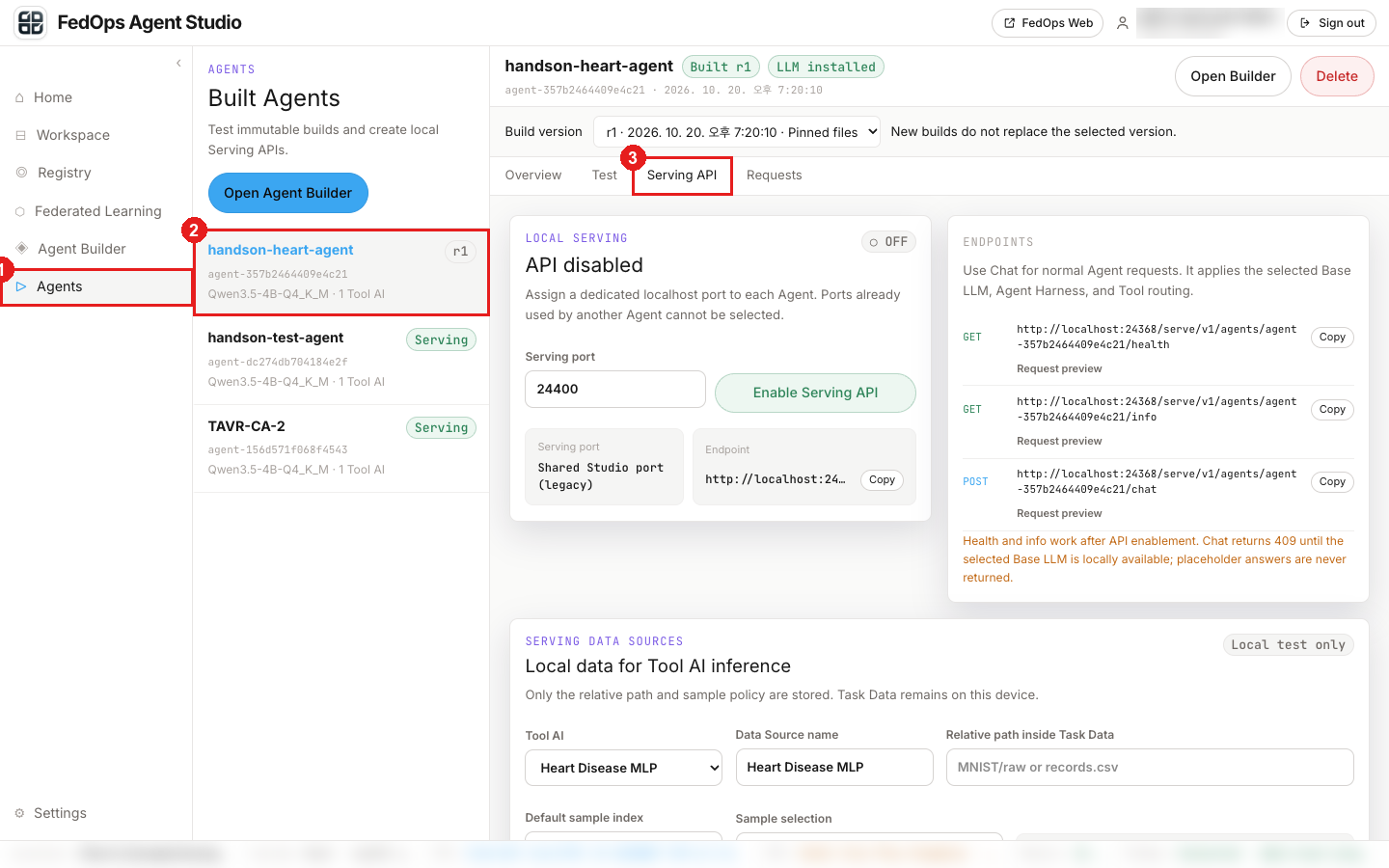
- 왼쪽 메뉴의 Agents 를 누른다. (1장 마지막의 Open in Agents 를 눌렀다면 이미 이 화면입니다)
- handson-heart-agent 를 고른다. 이름 아래 회색
agent-…가 Agent id 입니다(위 README 우회에 씁니다). - Serving API 탭을 누른다.
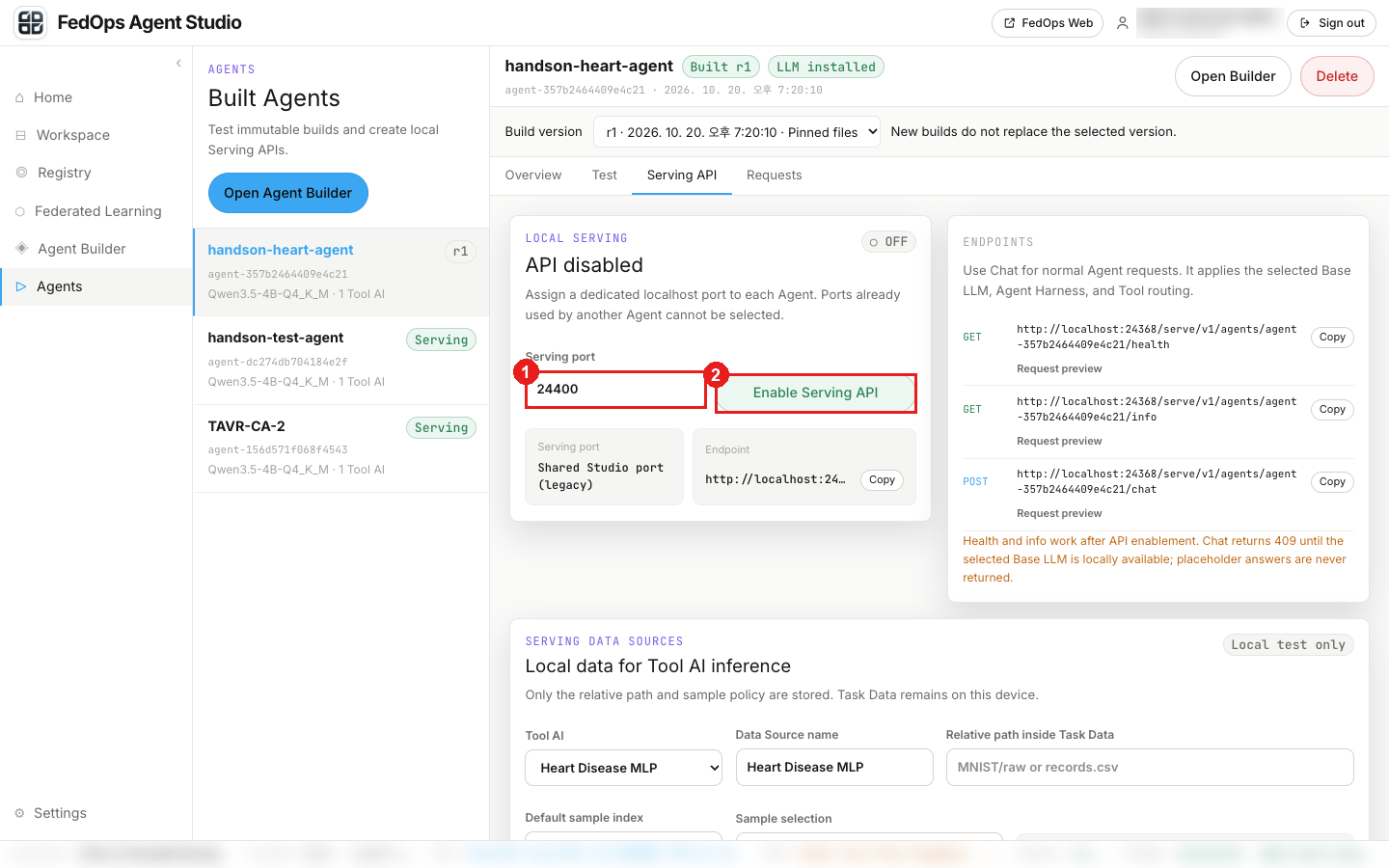
- Serving port 를 고른다. 첫 Agent 면
24400그대로 (범위 24400~24499). - Enable Serving API 를 누른다.
다른 Agent 가 이미 그 포트를 쓰고 있으면 Port 24400 is already assigned to another Agent. 가 나옵니다. 화면은 쓰고 있는 포트도 기본값으로 보여 줍니다. 그때는 포트를 24401 처럼 다음 번호로 바꾸고 Enable Serving API 를 다시 누릅니다. (2026-10-20 실습에서는 다른 Agent 두 개가 24400·24401 을 쓰고 있어 24402 를 썼습니다. 아래 예시의 포트는 자기 포트로 바꿉니다)
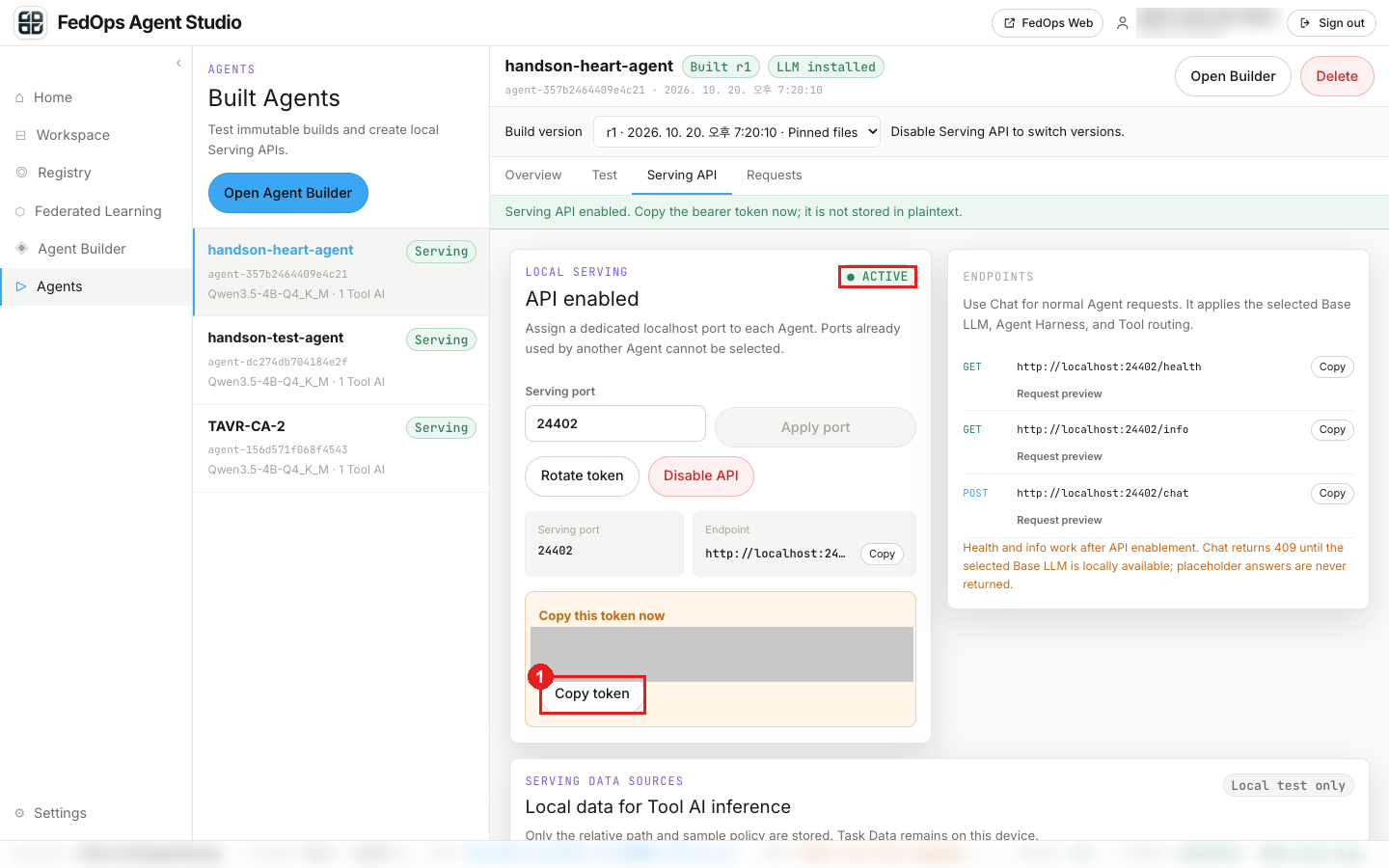
● ACTIVE 와 Endpoint http://localhost:<포트> 가 보이면 켜진 것입니다.
- Copy token 을 눌러 토큰을 복사해 둔다. 토큰은 이때 한 번만 보입니다(
Copy this token now). 놓쳤으면 Rotate token 으로 새로 받습니다.
토큰(
fas_…)은 비밀번호처럼 다룹니다. 캡처해 공유하거나 git 에 올리지 마세요. 아래.env는.gitignore에 들어 있습니다.
⚙️ 옵션 해설 — Serving API
| 옵션·버튼 | 무엇을 정하나 | 이 튜토리얼 |
|---|---|---|
| Serving port | Agent 가 열릴 내 PC 의 포트. 범위 24400–24499, Agent 마다 하나씩 | 24400, 이미 쓰고 있으면 다음 번호 |
| Enable / Disable API | API 를 열고 닫는다. 켜져 있는 동안 그 Agent 는 삭제할 수 없다 | Enable |
| Copy token | API 를 부를 때 쓰는 비밀 열쇠(fas_…). 한 번만 보여 준다 | 복사해 .env 에 |
| Rotate token | 새 토큰을 만들고 이전 토큰을 무효로 한다 | 토큰을 놓쳤거나 새어 나갔을 때 |
| Advanced · Direct Tool API | LLM 을 거치지 않고 Tool(모델)만 직접 부르는 길. Tool 마다 따로 켠다. 기본은 꺼짐 | 끔 — 5) 에서 막히는 것만 확인 |
왜 토큰이 필요한가: API 는 내 PC 의 포트로 열립니다. 같은 네트워크의 다른 프로그램도 그 포트에 닿을 수 있으므로, 토큰을 가진 쪽만 Agent 를 부를 수 있게 합니다.
2) 최소 코드 설정
템플릿의 app 폴더에서 합니다.
cd app
pip install -r requirements.txt
cp .env.example .env
.env 를 채웁니다.
AGENT_SERVING_URL=http://localhost:24400   # 1) 에서 고른 포트
AGENT_SERVING_TOKEN=fas_...                # 1) 에서 복사한 토큰
AGENT_TOOL_ID=local:handson-heart
AGENT_TIMEOUT_S=900                        # 빌드 후 첫 호출만. 이후 240
빌드 후 첫 호출은 10분 가까이 걸립니다. Tool 실행 환경을 새로 설치하기 때문입니다. 2026-10-20 실측 449초(그중 Tool 412초), 두 번째부터 43초(Tool 13초). 첫 호출만
AGENT_TIMEOUT_S=900으로 늘리고, 끝날 때까지 다른 요청을 겹쳐 보내지 마세요. PC 가 잠들지 않게 두는 것도 중요합니다.
3) 호출해 보기
① 살아 있나
python test_agent.py --health
{
  "status": "ready",
  "agentId": "agent-…",
  "buildRevision": 1,
  "llmRuntimeStatus": "installed",
  "toolCount": 1,
  "provider": "local-huggingface",
  "model": "bartowski/Qwen_Qwen3.5-4B-GGUF"
}
status: ready 면 됩니다. Hugging Face LLM 은 준비가 끝나도 llmRuntimeStatus 가 installed 로 나옵니다.
② 어떤 Tool 이 붙어 있나
python test_agent.py --info
JSON 전체 뒤 마지막 줄에 Tool id: local:handson-heart (handson-heart) 가 나옵니다. /info 는 Tool 의 입력 명세(manifest)를 함께 주므로, 앱이 입력 폼을 자동으로 만들 수 있습니다. 이 Task 의 명세에는 10개 입력과, cp·restecg 가 정해진 값 중 하나여야 한다는 정보(enum)가 들어 있습니다.
③ 예측 받기
python test_agent.py --sample 0
data/out/test.csv(두 병원의 평가용 행) 0번째 행을 Tool 입력으로 보냅니다. 이 행의 실제 라벨은 심장병 없음(target=0)입니다.
2026-10-20 실측(Global Model v1):
(참고) 이 행의 실제 라벨 target=0

=== 답변 (449.0초, status=succeeded) ===        ← 빌드 후 첫 호출. 두 번째는 42.7초
판정 결과: no_disease (심장병 없음) 0.982
no_disease 0.982 / disease 0.018
이 결과는 심장병이 없는 것으로 매우 확실히 판정되었습니다.
이 결과는 공개 데이터로 학습된 실습용 모델의 출력이며 진단 근거가 아닙니다.

=== Tool 예측 ===
  no_disease (label=0, confidence=0.982)
    no_disease: 0.982
       disease: 0.018
  modelVersionId: 6ad72541…
  Tool 소요: 411804 ms                           ← 두 번째는 12838 ms

=== trace ===
  tool-routing   passed
  tool-ai        passed 411804
  base-llm       passed
1장 Test 탭과 숫자가 다른 이유: 1장은 Owner 의 헝가리 데이터의 0번째 행, 여기는 템플릿
test.csv의 0번째 행이라 서로 다른 환자입니다.
4) 응답 읽는 법
예측값은 toolResult.result 안에 한 겹 더 들어 있습니다. response 는 LLM 이 쓴 문장이고, toolResult.tool.modelVersionId 는 어느 모델 버전이 답했는지입니다. 최소 코드의 to_prediction() 이 이 처리를 해 줍니다.
5) 경계 확인 (선택)
python test_agent.py --chat "무엇을 할 수 있어?" # Tool 없이 → LLM 만 답한다
2026-10-20 실측(63초): trace 에 base-llm 만 남고 (Tool 결과 없음 — input 을 함께 보내지 않으면 Tool 은 실행되지 않는다) 가 나옵니다.
echo '{"bogus_key": 1.0}' > bad.json
python test_agent.py --payload bad.json --chat "x" # 키가 틀림 → 409 BAD_INPUT (missing required field(s) ...)
python test_agent.py --invoke --sample 0           # Tool 직접 호출 → 기본은 막힘
2026-10-20 실측:
[실패: BAD_INPUT] 보낸 Tool 입력이 manifest 와 맞지 않는다: input is missing required field(s): age, sex, trestbps, chol, fbs, thalach, exang, oldpeak, cp, restecg.
[실패: TOOL_UNAVAILABLE] Tool 을 실행할 수 없다: Direct Tool API is disabled for this Tool AI. Enable it in Serving API > Advanced.
직접 호출은 Serving API 탭의 Advanced · Direct Tool API 에서 Tool 별로 켜야 쓸 수 있습니다.
⚙️ 해설 — 최소 코드의 설정값 (.env)
| 값 | 뜻 | 바꾸면 |
|---|---|---|
AGENT_SERVING_URL | Agent 주소 | 포트를 바꿨으면 같이 바꾼다 |
AGENT_SERVING_TOKEN | 위에서 복사한 토큰 | Rotate 하면 새 값으로 |
AGENT_TOOL_ID | 부를 Tool 의 id. Workspace 이름에서 온다(local:handson-heart). 비워 두면 /info 의 첫 Tool 을 쓴다 | 다른 Task 의 모델을 쓰면 바뀐다 |
AGENT_TIMEOUT_S | 응답을 기다리는 최대 시간(초) | 빌드 후 첫 호출만 900, 이후 240 |
✅ 체크리스트
- Serving API 가
● ACTIVE이고 토큰이.env에 들어 있다 - 빌드 스냅샷에 README 를 복사했다
--health가status: ready--info에local:handson-heart가 보인다--sample 0이 예측과 함께 답을 준다
오류 상태 읽기
| 최소 코드가 알려 주는 상태 | 뜻 | 고칠 곳 |
|---|---|---|
BAD_INPUT | 보낸 입력이 명세와 다름 (예: cp 에 5) | 내가 보낸 payload |
NEEDS_MODEL | LLM 미준비 | Studio 에서 Prepare Base LLM |
TOOL_UNAVAILABLE | 연결 불가·토큰 거부·Tool 실패·타임아웃 | Studio · 포트 · 토큰 확인. Readme file does not exist 면 위 README 우회 |
NEEDS_REBUILD | Tool/Harness 가 빌드 후 바뀜 | Agent 다시 Build (그 뒤 README 우회도 다시) |