
5. 참여자 승인
📍 지금 어디: Task Owner 5/7 — ① 설계 → ② Task 만들기 → ③ Workspace → ④ 학습·게시 → ⑤ 승인 → ⑥ 캠페인 → ⑦ 결과
화면: FedOps Console · 상대편: Client 가 Client 트랙 1장에서 참여를 요청했다 · 다음: 캠페인을 설정하고 서버를 켠다
🎯 이 단계에서 하는 일: Client(클리블랜드 병원)가 보낸 참여 요청을 보고 누구를 이 연합학습에 받을지 정합니다. 승인받은 Client 만 Task 의 코드와 모델을 받아 Workspace 를 열고 학습에 참여할 수 있습니다. 2장에서 Participation 을
Owner approval required로 정했기 때문에 있는 단계입니다(Open이면 요청이 자동 승인되어 이 단계가 없습니다).
🖱️ 따라 하기
- Console → My Federated Tasks →
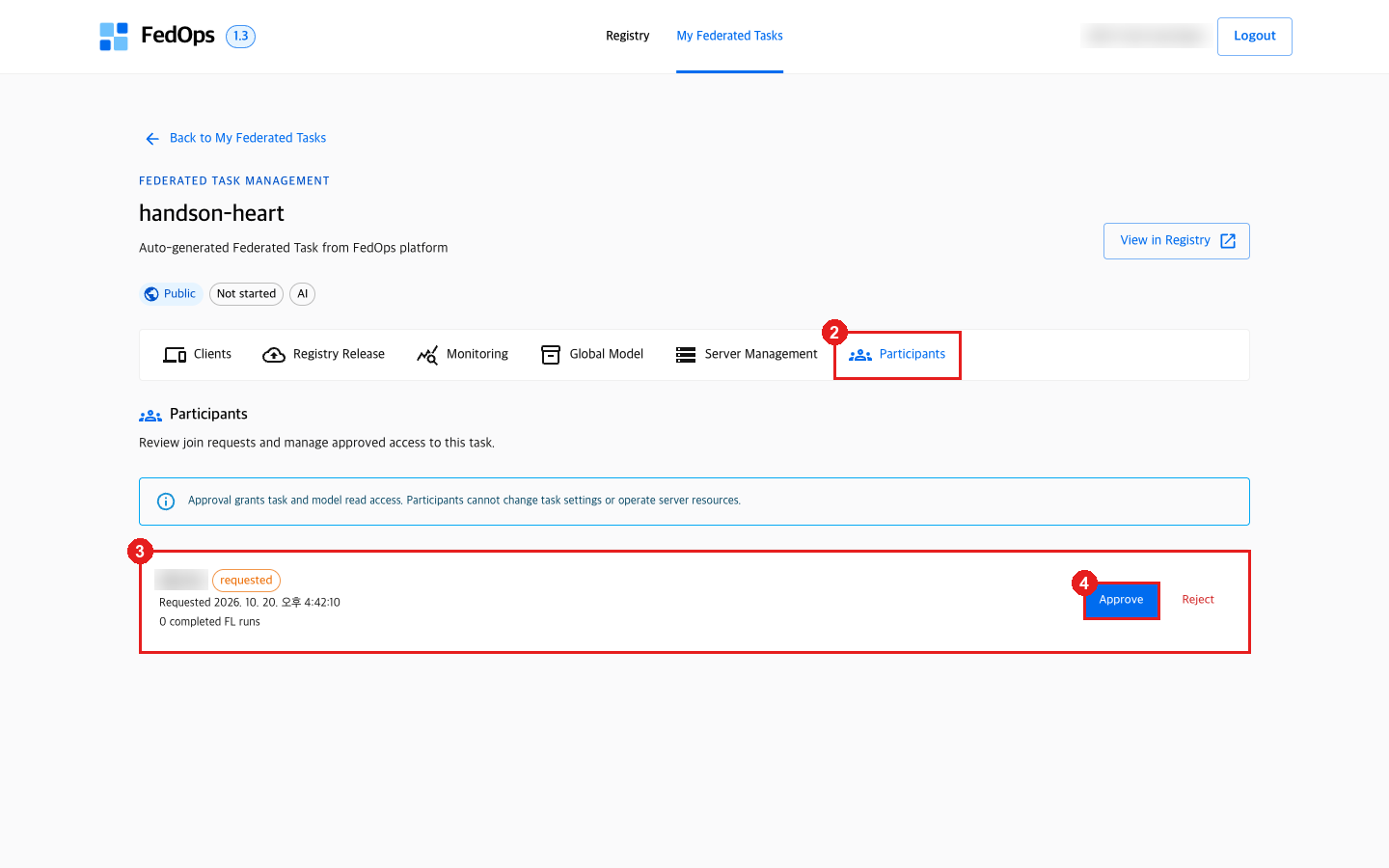
handson-heart에 들어간다. - Participants 탭을 누른다. “Review join requests and manage approved access to this task.” 라는 안내가 보인다.
- 요청한 사람의 줄에서
@핸들, 상태requested, 요청 시각을 확인한다. - Approve 를 누른다.
- 상태가
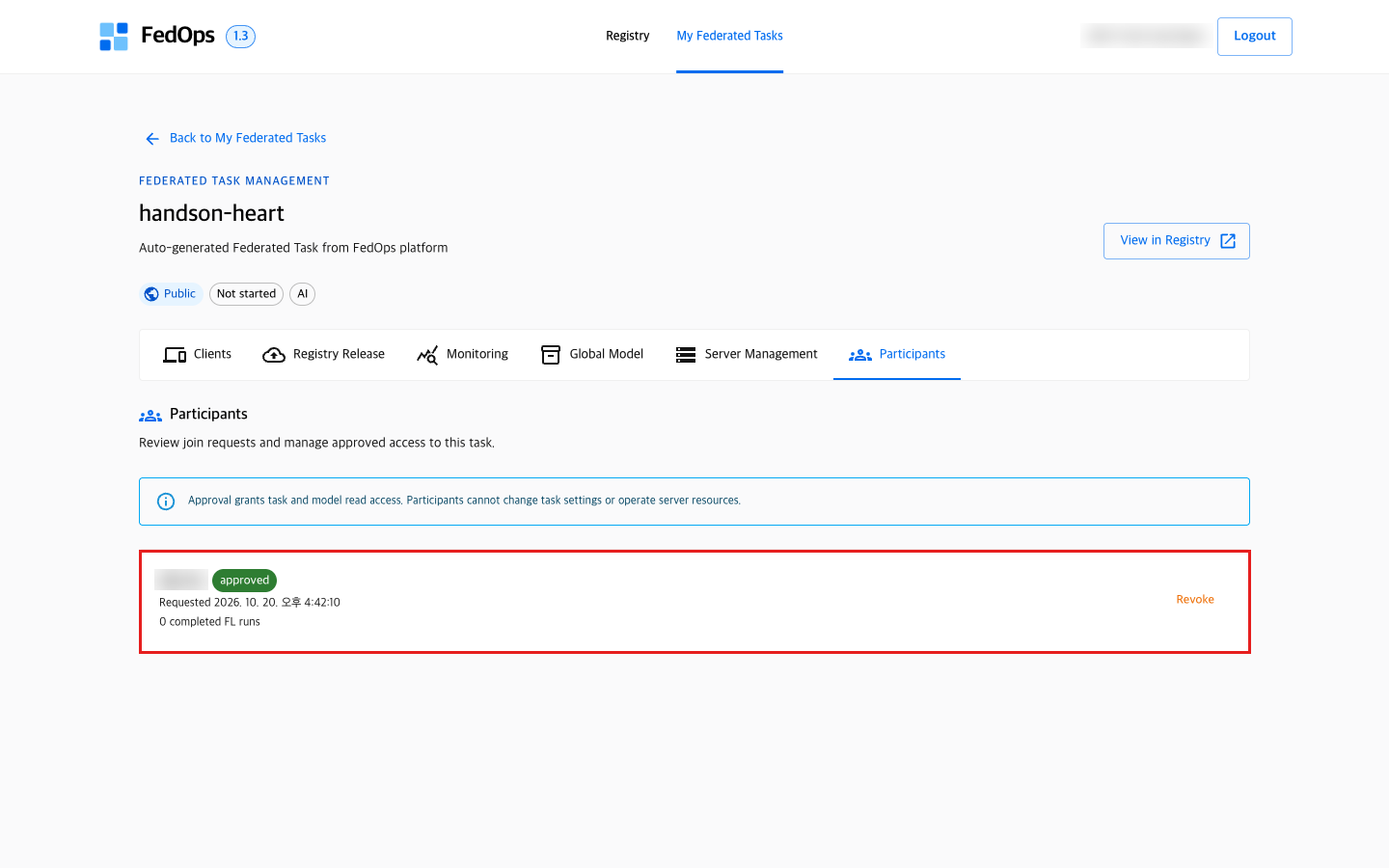
approved로 바뀌었는지 확인한다. 오른쪽의 Revoke 는 승인을 거둘 때만 누릅니다.0 completed FL runs는 아직 이 Task 의 연합학습을 한 번도 끝내지 않았다는 뜻입니다.
이제 Client 쪽에서 Workspace 를 열 수 있습니다(Client 트랙 2장). Client 가 데이터를 두고 참여 준비 점검을 하는 동안 Owner 는 6장의 서버 준비로 넘어가면 됩니다.
⚙️ 옵션 해설 — 참여자 상태와 버튼
| 상태 | 뜻 | 쓸 수 있는 버튼 |
|---|---|---|
requested | 요청이 들어와 Owner 의 결정을 기다림 | Approve / Reject |
approved | 참여 가능. 코드·모델을 받아 Workspace 를 열 수 있다 | Revoke (승인 취소) |
rejected | 거절됨 | — |
| 버튼 | 누르면 |
|---|---|
| Approve | Client 가 참여 전용 파일·버전을 받고 Workspace 로 가져올 수 있게 된다 |
| Reject | 요청을 거절한다 |
| Revoke | 이미 승인한 참여 권한을 거둔다 |
각 줄에는 그 참여자가 완료한 연합학습 횟수(N completed FL runs)와 마지막 참여 시각도 나옵니다. 누가 실제로 학습에 기여했는지 볼 수 있습니다.
이 튜토리얼의 판단 기준: 요청한 계정이 함께 실습하기로 한 사람(클리블랜드 병원 역할)인지 핸들로 확인하고 승인합니다. 실제 의료 연합학습이라면 계약·IRB 등으로 미리 정해진 기관인지 확인하는 단계에 해당합니다.
📚 연합학습 배경 — 몇 명을 받아야 하나
- 승인 인원 ≥ 라운드당 인원. 6장에서 정할 Clients per round 는 “한 라운드에 몇 명이 학습을 마쳐야 합치는가”입니다. 승인한 사람보다 크게 잡으면 서버는 영원히 기다립니다.
- 많을수록 좋지만 느려진다. 참여자가 늘면 Global Model 이 보는 데이터가 다양해지지만, 가장 느린 참여자를 기다려야 해서 라운드가 길어집니다.
- 데이터가 비슷한 곳만 받으면 non-IID 의 어려움은 줄지만, 연합학습으로 얻을 다양성도 줄어듭니다. 반대로 너무 다른 곳을 받으면 오히려 나빠질 수 있습니다. 예를 들어 이 데이터의 VA 병원(심장병 78%)을 세 번째로 넣으면, 시뮬레이션에서 Owner 기준 성능이 떨어지는 경우가 더 많았습니다. 이 튜토리얼은 Owner(헝가리, 심장병 38%)와 Client(클리블랜드, 46%) 두 곳이 참여합니다. 승인할 사람은 Client 1명입니다.
✅ 체크리스트
- Participants 에서 Client 의 요청을 봤다
- Approve 후 상태가
approved다 - 승인한 인원 수를 안다 (6장 Clients per round 에 씀)
혼자 연습한다면
승인할 사람이 없습니다. Owner 는 자기 Task 에 이미 참여할 수 있습니다(화면에 Owner · Participant 배지). 그대로 6장으로 넘어가세요.