
Agent Builder & Serving
Agent Builder, Test와 Serving
대상
준비된 LLM이나 Tool AI를 구성요소로 사용해 Federated AI Agent를 만들려는 사용자를 위한 가이드이다. 모델 선택과 Harness 구성, 테스트·Build, 로컬 실행과 Serving API 사용까지 다룬다.
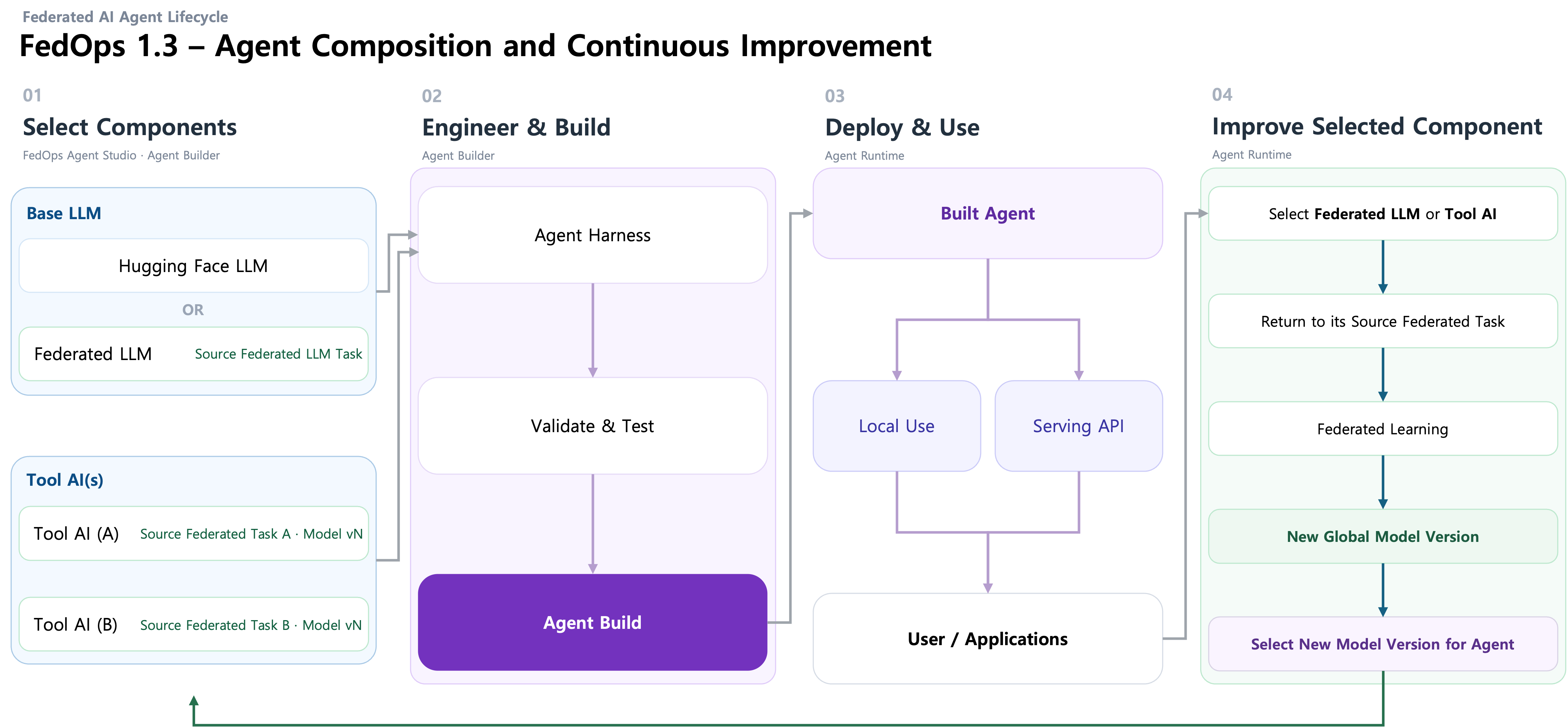
Agent Build는 선택한 모델 버전을 고정한다. 구성 모델을 개선하려면 해당 모델의 Source Federated Task에서 연합학습을 진행하고, 새 버전으로 Agent를 다시 Build한다.
사전 조건
- Agent Studio에 로그인한다. Federated 모델이나 Tool AI를 사용할 경우 Task가 Owned 또는 Approved Joined 상태인지 확인한다.
- 사용할 모델 버전이 로컬에 준비되어 있는지 확인한다.
- Task Data로 테스트할 경우 해당 데이터와 Tool 입력 형식을 확인한다.
절차
1. Federated AI Agent Build & Test
1.1 Build
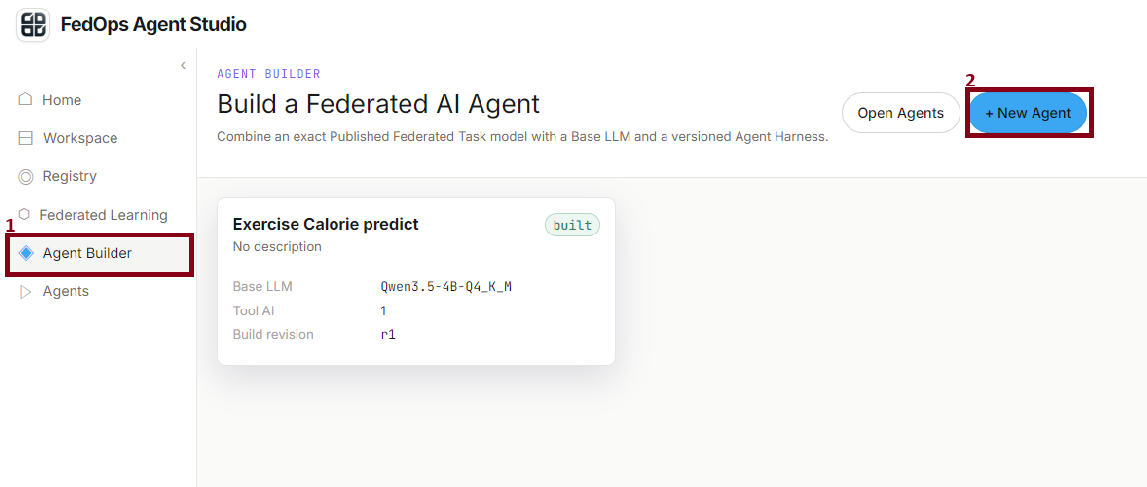
FedOps Agent Studio에서 Agent Builder 메뉴로 들어간다.
New Agent를 누르면서 Agent build 과정이 시작된다.
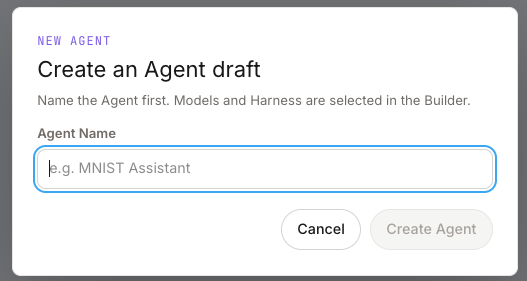
우선 이름을 지정하고 만들어준다.
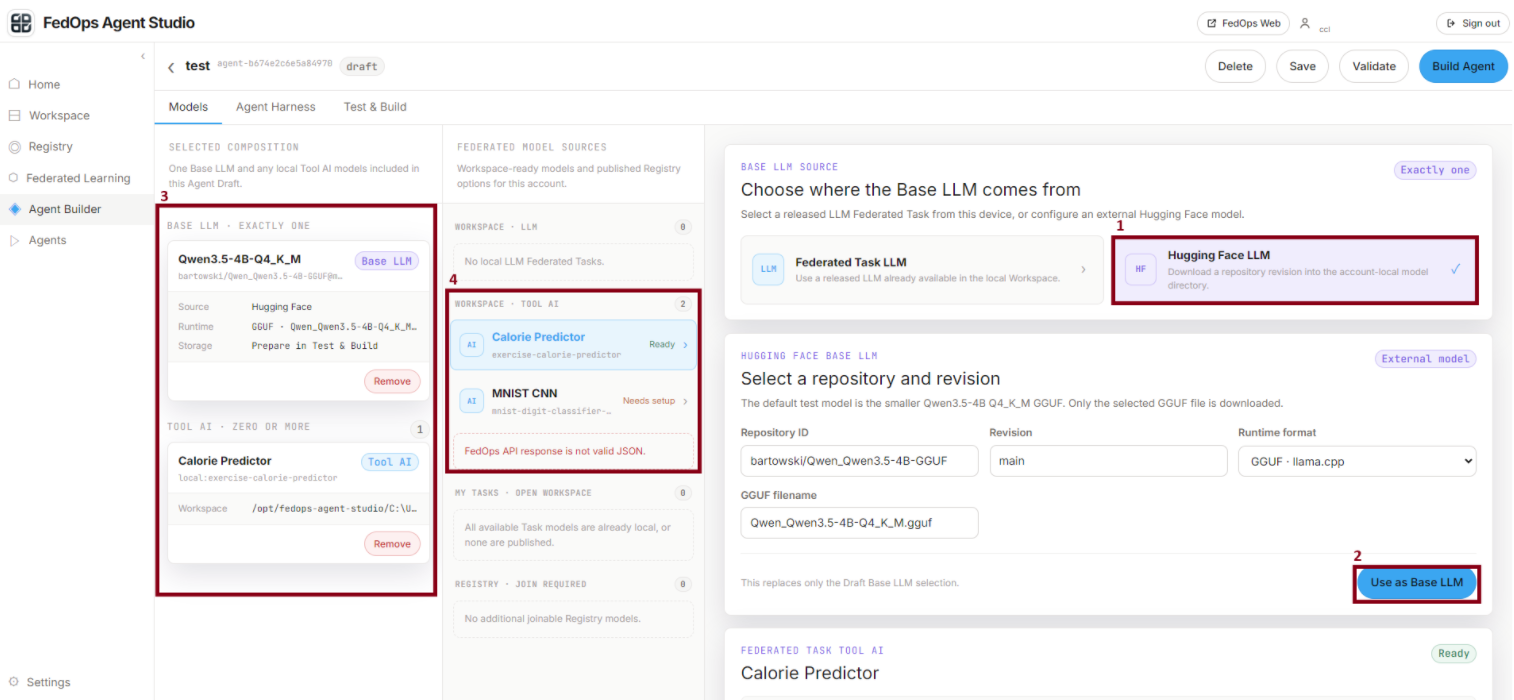
LLM과 Tool AI 모델을 선택한다.
1,2는 LLM을 선택하는 과정이며, huggingface 모델을 선택하는 예시이다.
Base LLM 선택
다음 중 정확히 하나를 선택한다.
- Hugging Face LLM: repository, revision, runtime format과 model file 지정
- Federated LLM: Workspace/Registry에서 사용 가능한 model version 지정
Hugging Face LLM은 External · not federated로, Federated LLM은 Source Federated Task와 Global Model version과 함께 표시한다.
3번은 기선택된 LLM과 ToolAI 목록을 보여준다. 4번은 현재 선택할 수 있는 ToolAI 목록을 보여준다.
Tool AI 추가
사용 가능한 Owned/Joined Federated Task를 선택한다
이때 Tool은 0개 이상 추가할 수 있다.
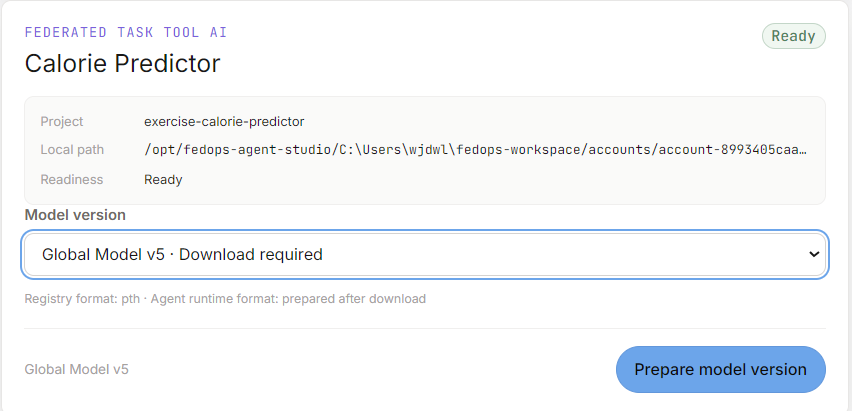
Initiative Model 또는 Global Model vN 중 사용할 버전을 선택한다
- model을 로컬에 준비한다(새로고침이 필요한다.)
- Task Data가 연결되고 sample adapter가 통과하는지 확인한다.
참여하지 않은 Registry Task는 선택 가능성을 보여줄 수 있지만, 실제 사용은 Join/승인, Workspace import와 local readiness 후에 허용한다.
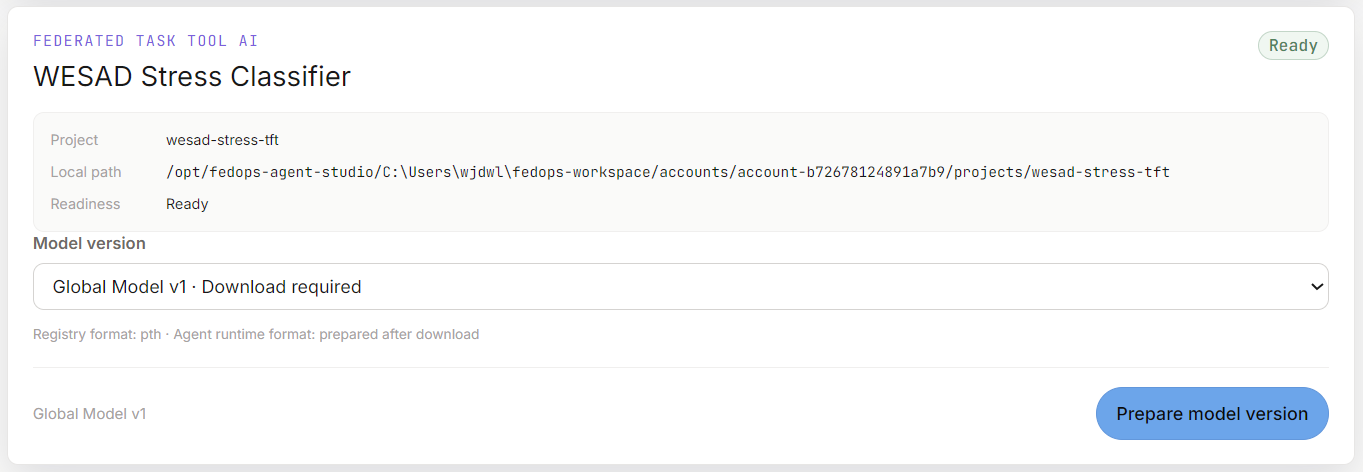
click후 LLM과 동일하게 우측에서 Add as Tool AI 버튼을 통해 선택한다.
이때 다운로드가 필요한 모델은 아래와 같이 뜨며, 다운로드가 완료되면 새로고침하여 다시 선택하면 됩니다.
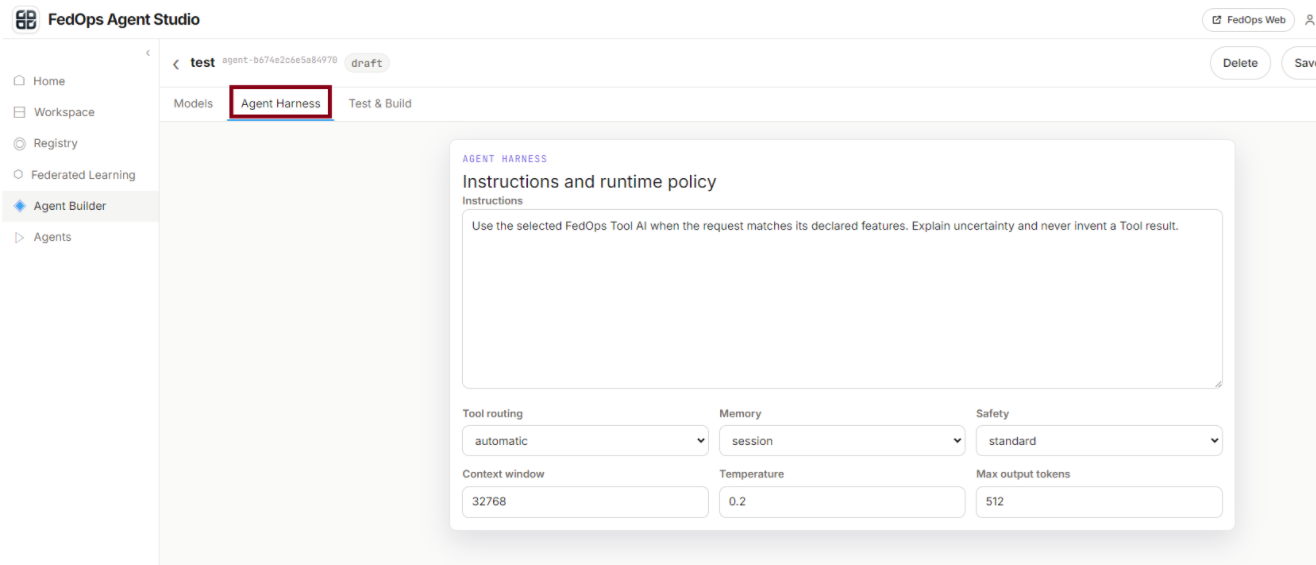
Agent Harness 메뉴로 넘어가 Harness를 설정한다.
Harness 구성
Harness에는 다음 정책을 작성한다.
- 어떤 요청에서 어떤 Tool을 사용해야 하는가
- Tool 실패 시 임의 결과를 만들지 않는 규칙
- Tool 결과를 어떻게 설명할 것인가
- privacy, context, memory와 safety 제약
Tool 이름과 JSON schema는 manifest에서 Runtime이 제공하며 사용자가 거대한 JSON을 Harness에 복사하지 않는다.
1.2 Test
Test & Build 메뉴로 넘어가 설정된 Agent를 테스트 해볼 수 있다.
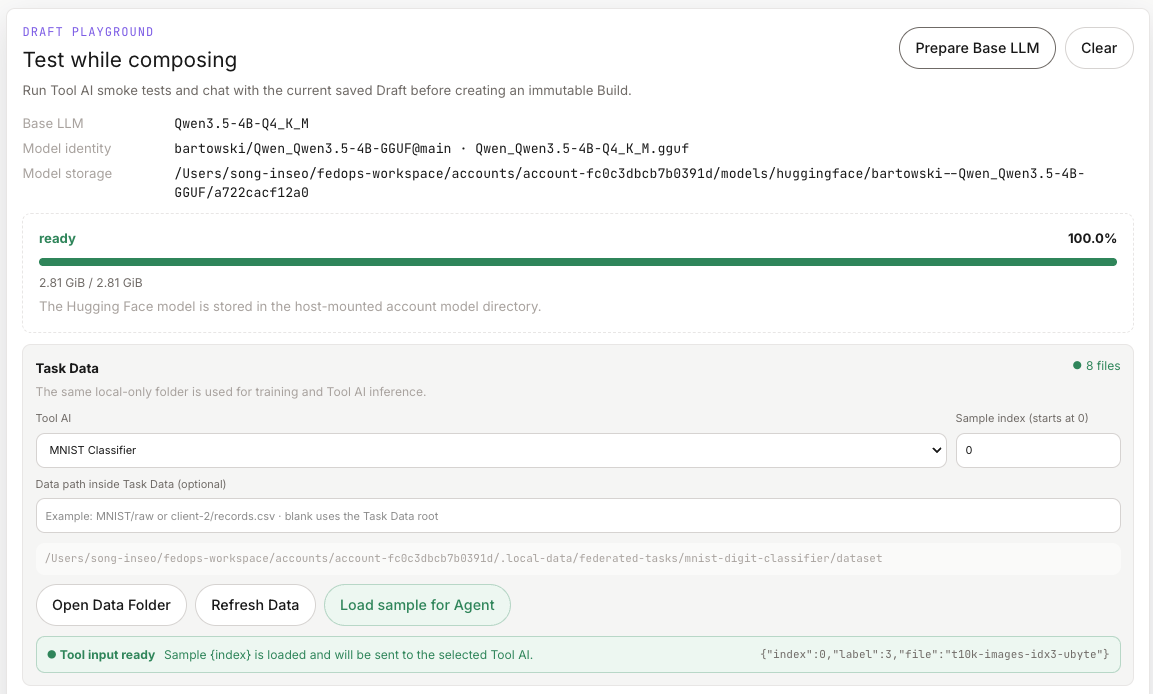
먼저 Prepare Base LLM 버튼을 click하여 base llm 준비가 완료되는 것을 기다린다.
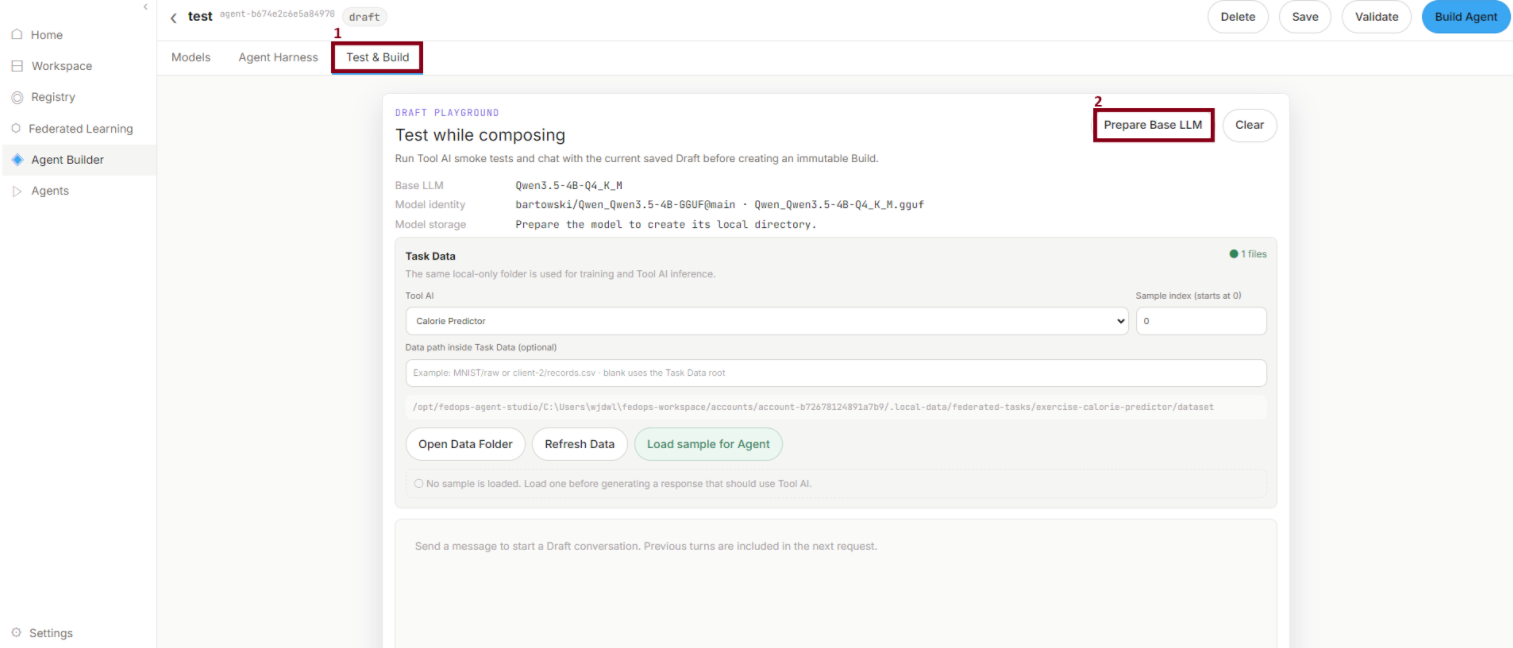
이후 Sample Index를 선택한 후 Load Sample for Agent를 눌러, Agent에게 질문할 내용 (모델이 실제 예측에 사용할 데이터 한개)를 지정한다.
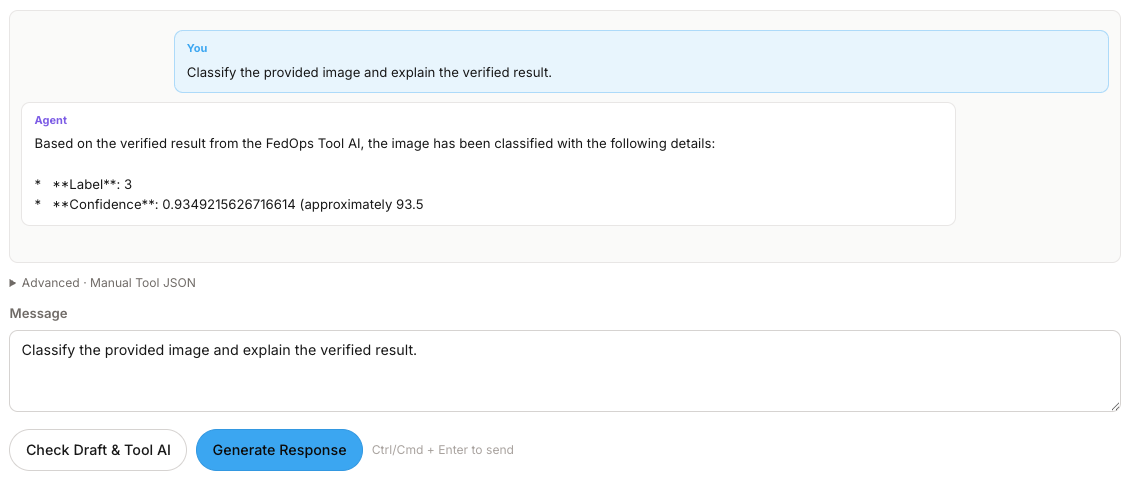
질문을 입력하고 Generate Response를 눌러 응답을 확인한다. 이때 Tool routing과 streaming response를 확인한다.
※ 응답이 길면 Stop generation으로 중단할 수 있는지 확인한다.
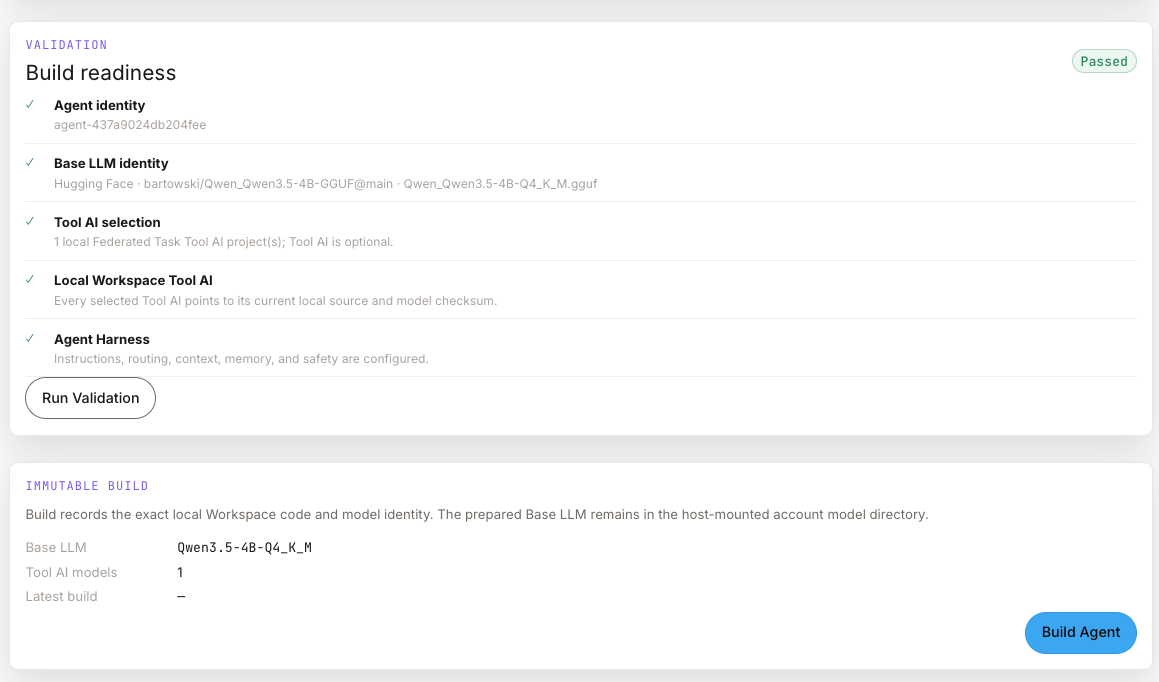
Agent Run Validation을 진행한 후 Build Agent를 눌러 에이전트를 완성한다.
이때 build revision 고정되는 내용은 아래와 같다
- Base LLM repo/revision/file 또는 Federated LLM model version
- Tool별 taskId, localProjectId, source fingerprint와 model checksum/version
- Harness와 runtime policy
Workspace source나 model이 바뀌면 기존 build를 조용히 변경하지 말고 새 build를 만든다.
2. Agent 사용
2.1 FedOps Agent Studio에서 직접 테스트
Built Agent 검증
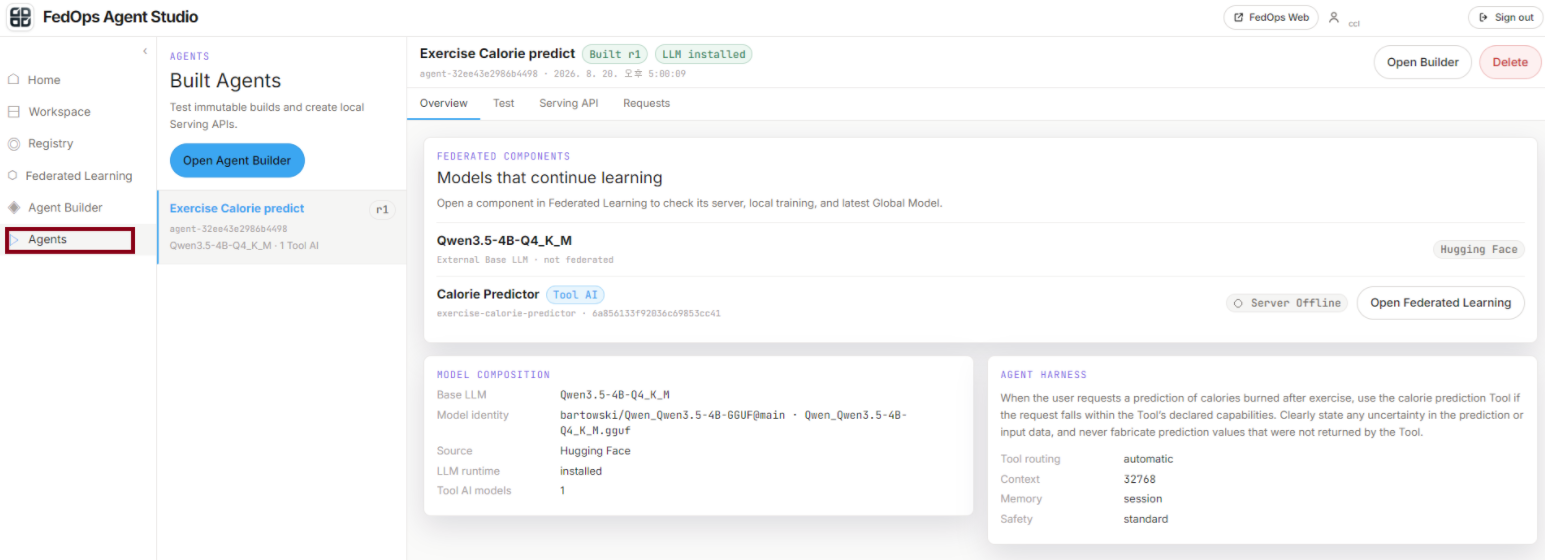
Agents에서 build를 선택하고 다음을 확인한다.
- build smoke test
- Agent chat과 실제 Tool routing trace
- Tool direct predict
- 각 Federated component의 model version과 새 version 존재 여부
- component에서 해당 Federated Learning Task로 이동
Agents 메뉴를 선택하여 직접 테스트 한다.
2.2 Local Serving API
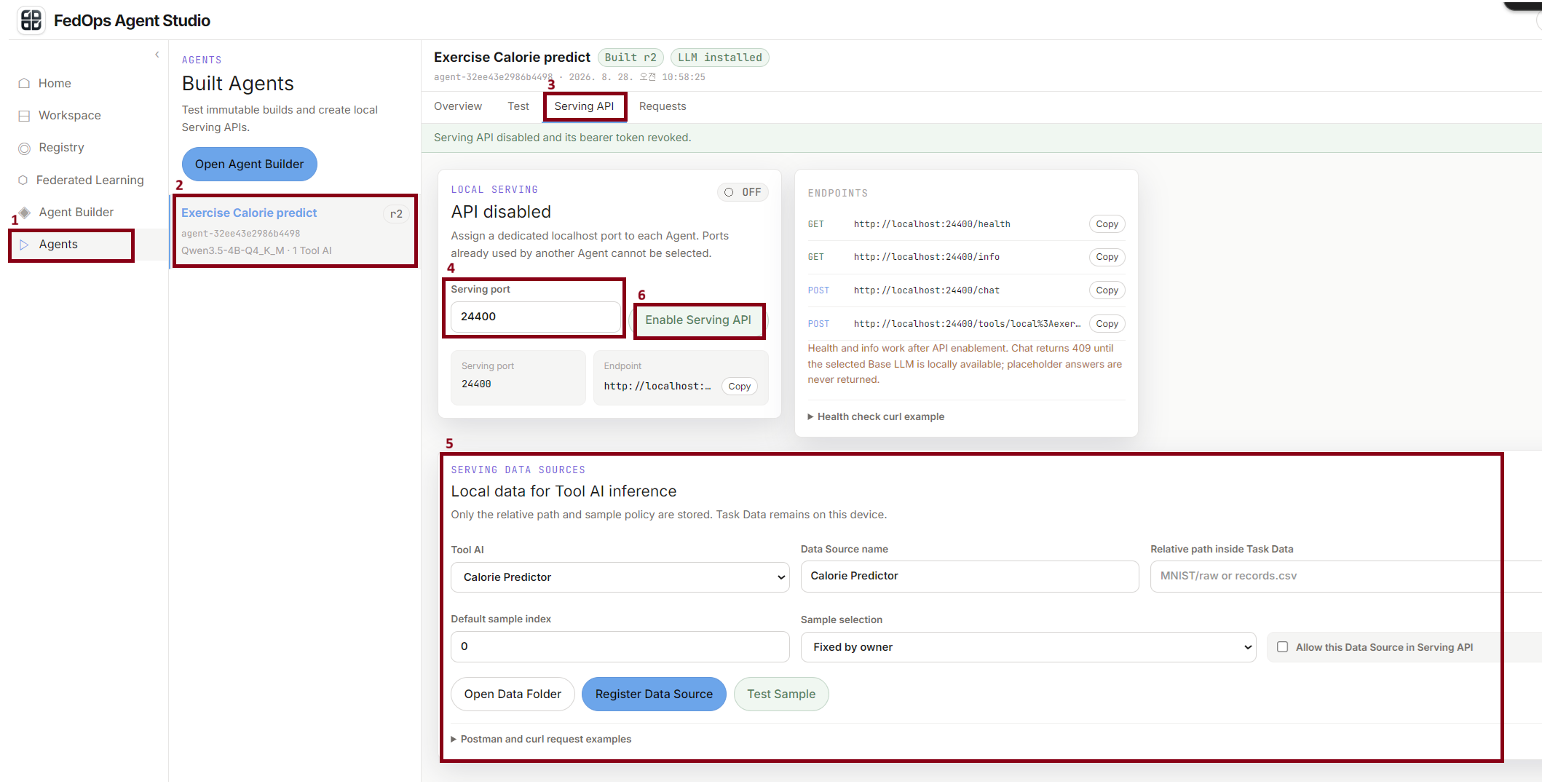
- FedOps Agent Studio에서 Serving API 메뉴에 들어간다. (1~3)
- Serving API에서 Agent별 사용 port를 정한다. (4)
- Tool별 Serving Data Source를 등록하고 허용 여부를 설정한다. (5)
- Enable Serving API를 누른다. (6)
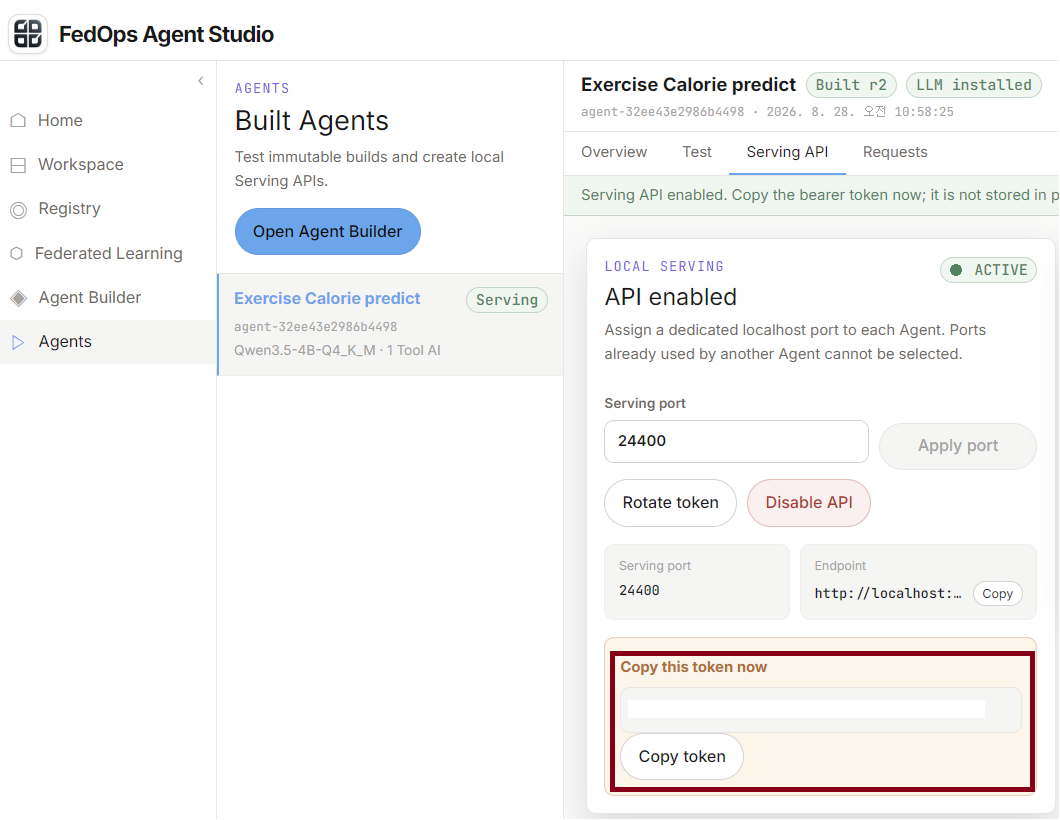
- 표시된 token은 안전하게 보관하고 외부 문서에 기록하지 않는다.
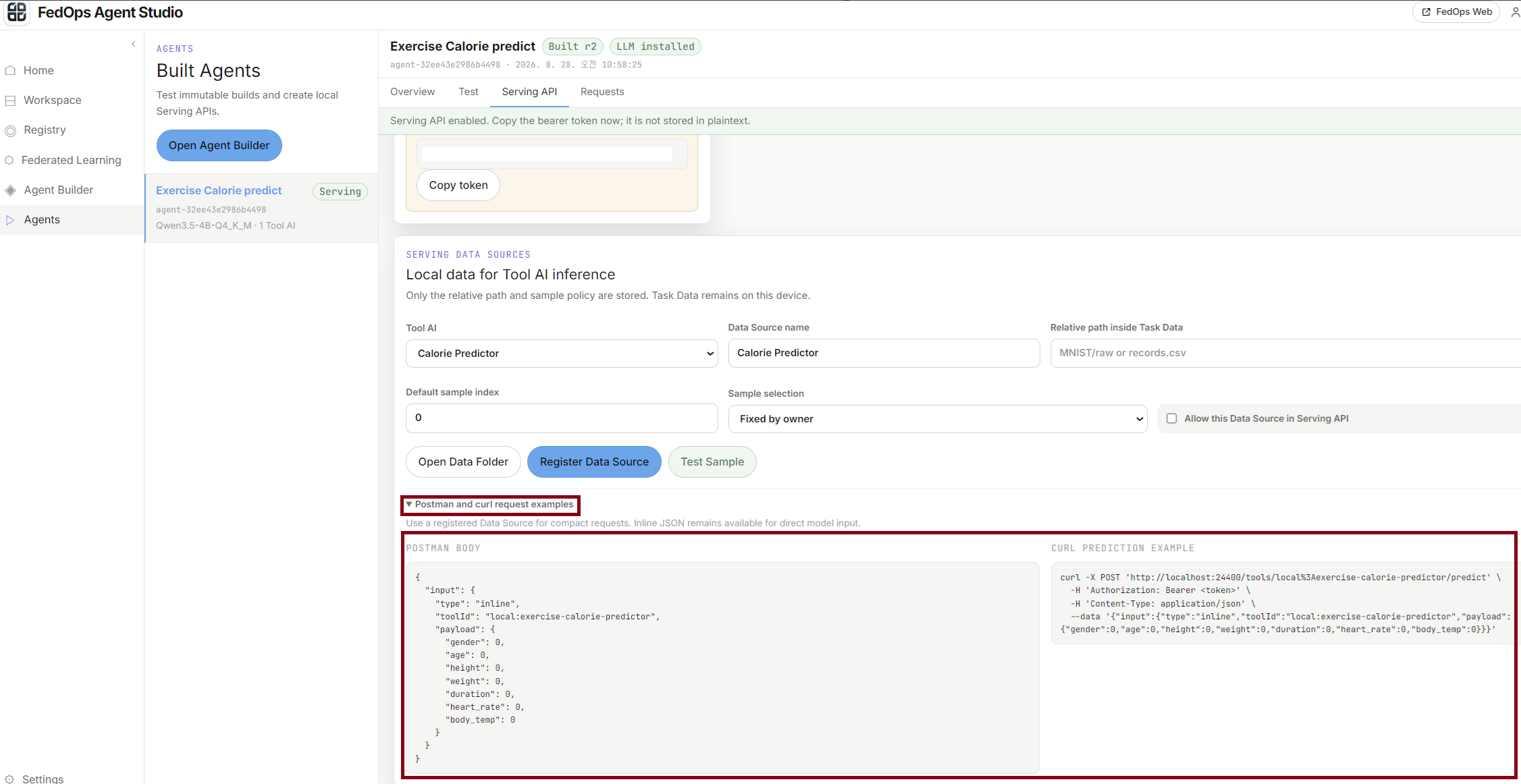
- 자동 생성된 cURL/Postman 예제로 health, info, chat와 predict를 확인한다.
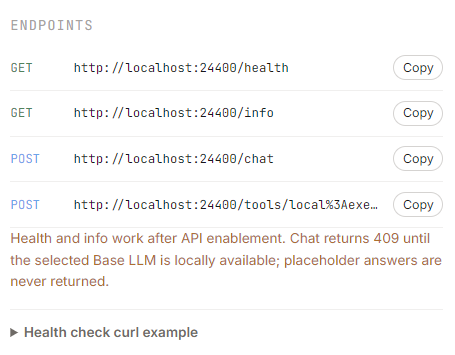
ENDPOINTS를 통해 API 형식을 확인할 수 있다.
주의점
입력은 manifest schema에 맞는 inline payload 또는 등록된 local Data Source reference를 사용한다. 임의 host path를 API input으로 받지 않는다.
Serving request, Agent response와 Tool prediction을 자동으로 학습 데이터에 추가하지 않는다. Improve에 사용할 데이터는 각 Federated Task의 Data Contract와 사용자 정책에 따라 Task Data에 명시적으로 연결하고 다시 검증한다.
새 Global model이 생겼을때 기존 Built Agent가 자동 변경되지 않는다.
이는 재현성과 rollback 가능성을 유지하기 위함이며, Agent에 Model update available이 표시되는지 확인한 뒤 다시 build 과정을 거치면 된다.
3. API 내역 확인
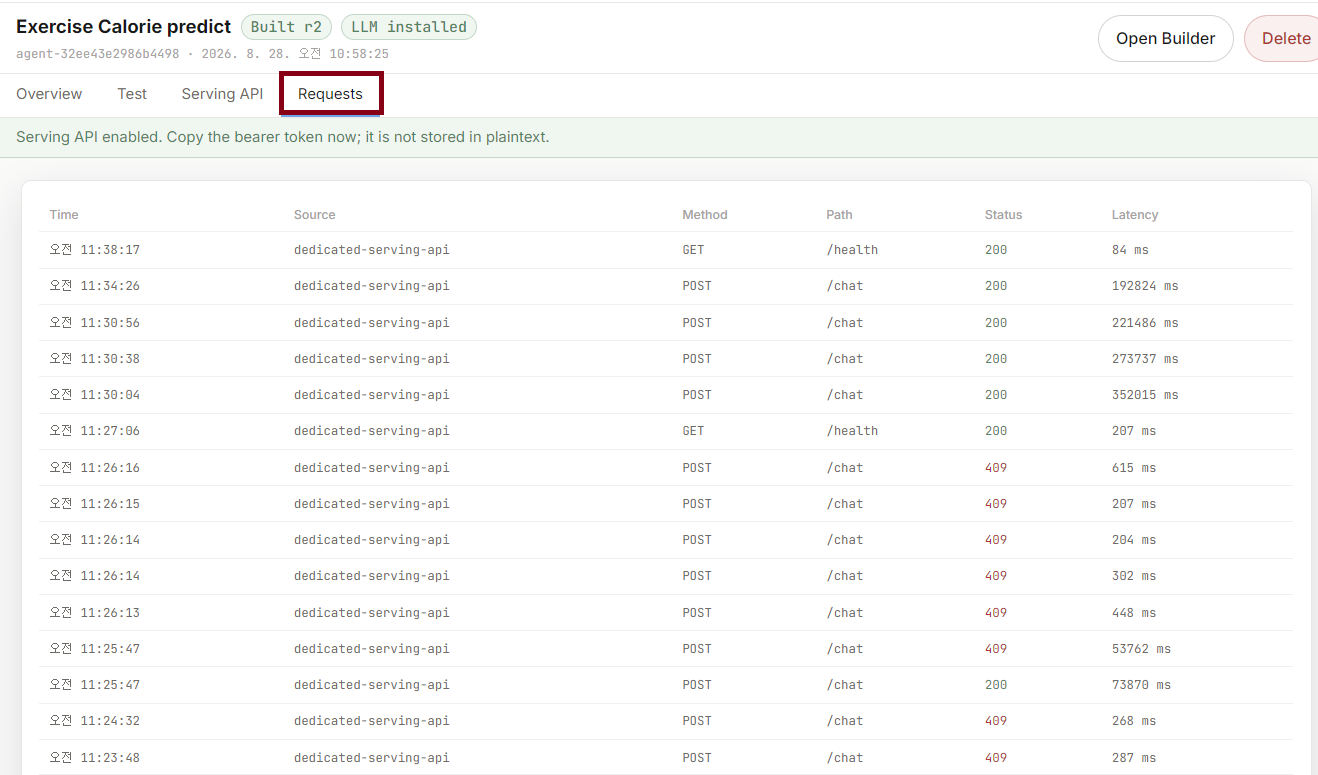
위 단계와 동일한 화면에서 Requests 메뉴를 누르면 API 요청 내역을 확인할 수 있다.
문제가 발생했을 때
- 모델을 선택하거나 준비할 수 없으면 Task의 소유·참여 승인 상태, Workspace와 모델 다운로드 상태를 확인한다.
- 샘플을 불러오거나 예측할 수 없으면 Task Data, sample adapter와 Tool manifest의 입력 형식을 확인한다.
- 기대한 Tool이 호출되지 않으면 Harness의 호출 조건과 Tool routing trace를 확인한다.
- API 호출이 실패하면 Serving 상태, port, token과 요청 형식을 현재 화면의 호출 예제와 비교한다.
- 새 모델이 반영되지 않으면 해당 버전으로 새 Build를 만들었는지와 사용 중인 Build를 확인한다.