
3. 데모 앱 · 내 프로젝트에 붙이기
📍 지금 어디: 모델 활용 3/3 — ① Agent → ② Serving API → ③ 앱
화면: 브라우저 + 내 코드 · 튜토리얼의 마지막 단계
🎯 이 단계에서 하는 일: 같은 최소 코드에 화면을 얹은 데모 앱으로 Agent 를 써 보고, 입력을 바꿔 가며 모델의 숫자가 어떻게 움직이는지, LLM 은 그 숫자를 어떻게 설명하는지 봅니다. 마지막으로 내 프로젝트에서 Agent 를 부르는 법을 익힙니다. 두 병원의 데이터에서 시작한 연합학습이 하나의 서비스 기능으로 끝나는 지점입니다.
데모 앱 화면의 글자는 한국어입니다.
- 1) 데모 앱 실행
- 2) 해 볼 것 ① — 샘플 보내기
- 3) 해 볼 것 ② — 입력값 바꾸기
- 4) 해 볼 것 ③ — Tool 없이 보내기
- 5) 내 프로젝트에 붙이기
- 설계할 때 지킬 것
- ✅ 체크리스트
- 튜토리얼을 마치며
agent_client.py ──┬──▶ test_agent.py   (CLI)
                   └──▶ demo_ui.py      (웹 앱)
                            └──▶ 내 프로젝트
1) 데모 앱 실행
2장에서 만든 .env 를 그대로 씁니다. Python 3.10 이상이 필요합니다(3.9 에서는 Unable to evaluate type annotation 'int | None' 으로 뜨지 않습니다).
cd app
uvicorn demo_ui:app --port 8090
브라우저에서 http://localhost:8090 을 엽니다.
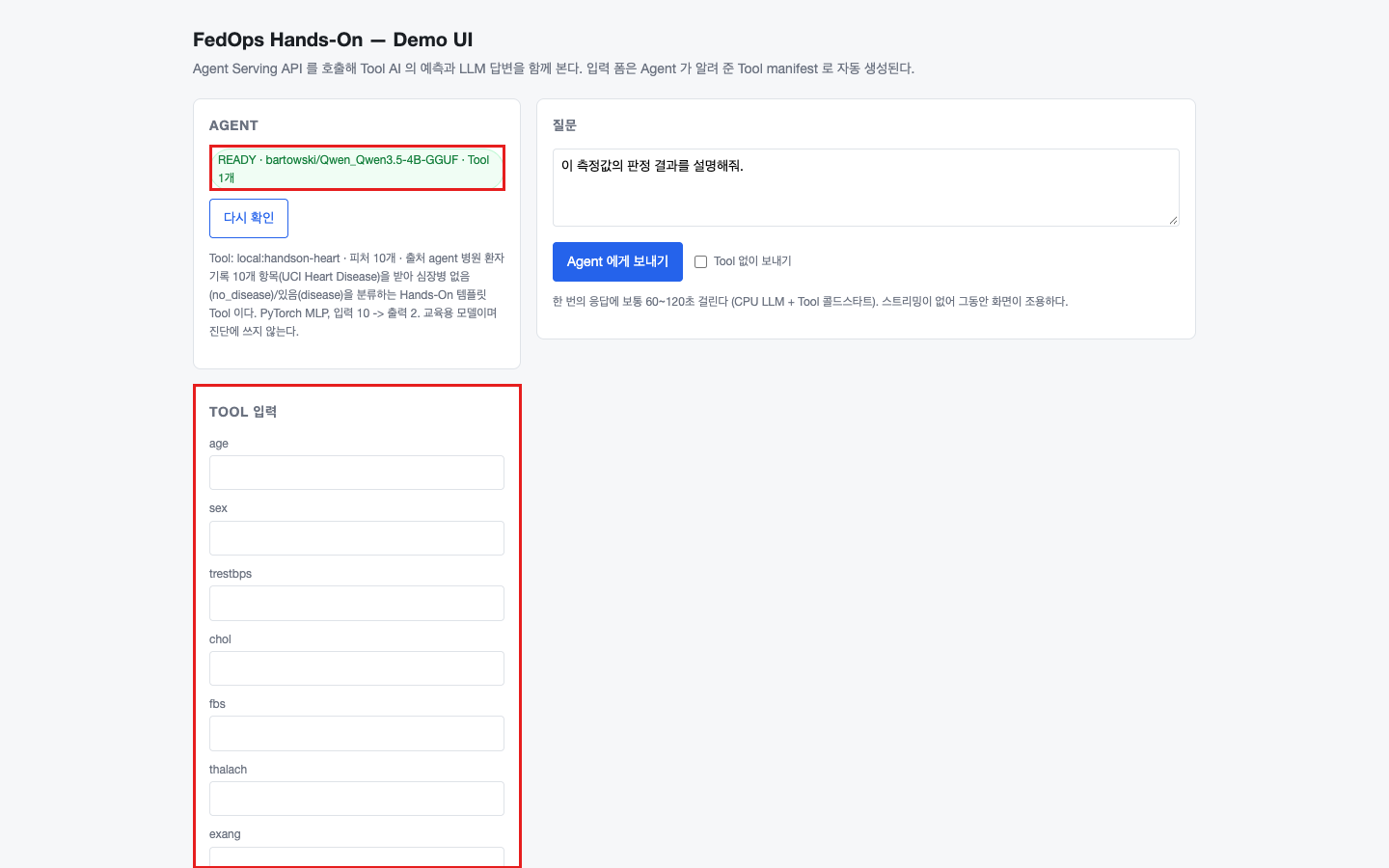
왼쪽 위 AGENT 칸에 READY · bartowski/Qwen_Qwen3.5-4B-GGUF · Tool 1개 가 보이면 Agent 에 연결된 것입니다. 아래 TOOL 입력 칸은 하드코딩이 아니라 Agent 의 /info 가 알려 주는 Tool 명세로 자동으로 만들어집니다(출처 agent). 수치 8개는 숫자 칸, cp(가슴 통증 유형)와 restecg(심전도)는 정해진 값 중 고르는 선택 상자로 나옵니다. 명세에 허용 값(enum)이 적혀 있기 때문입니다. Agent 가 꺼져 있으면 로컬 명세 파일로 폼만 그리고 출처 local-file 로 표시됩니다.
2) 해 볼 것 ① — 샘플 보내기
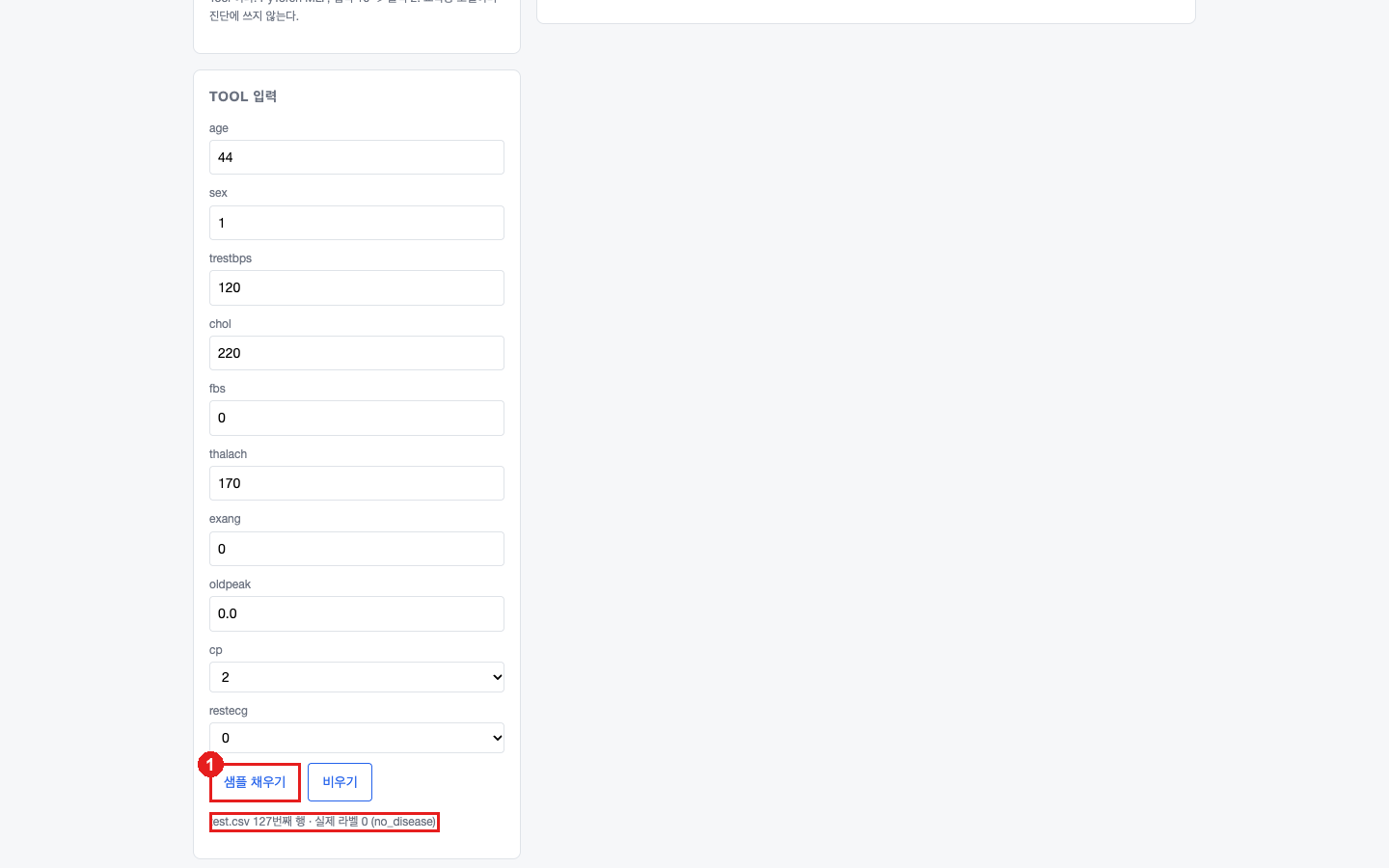
- TOOL 입력 맨 아래 샘플 채우기 를 누른다.
data/out/test.csv 의 실제 행 하나가 무작위로 들어가고, 아래에 몇 번째 행인지와 실제 라벨이 나옵니다. 이번에는 test.csv 127번째 행 · 실제 라벨 0 (no_disease) 이었습니다.
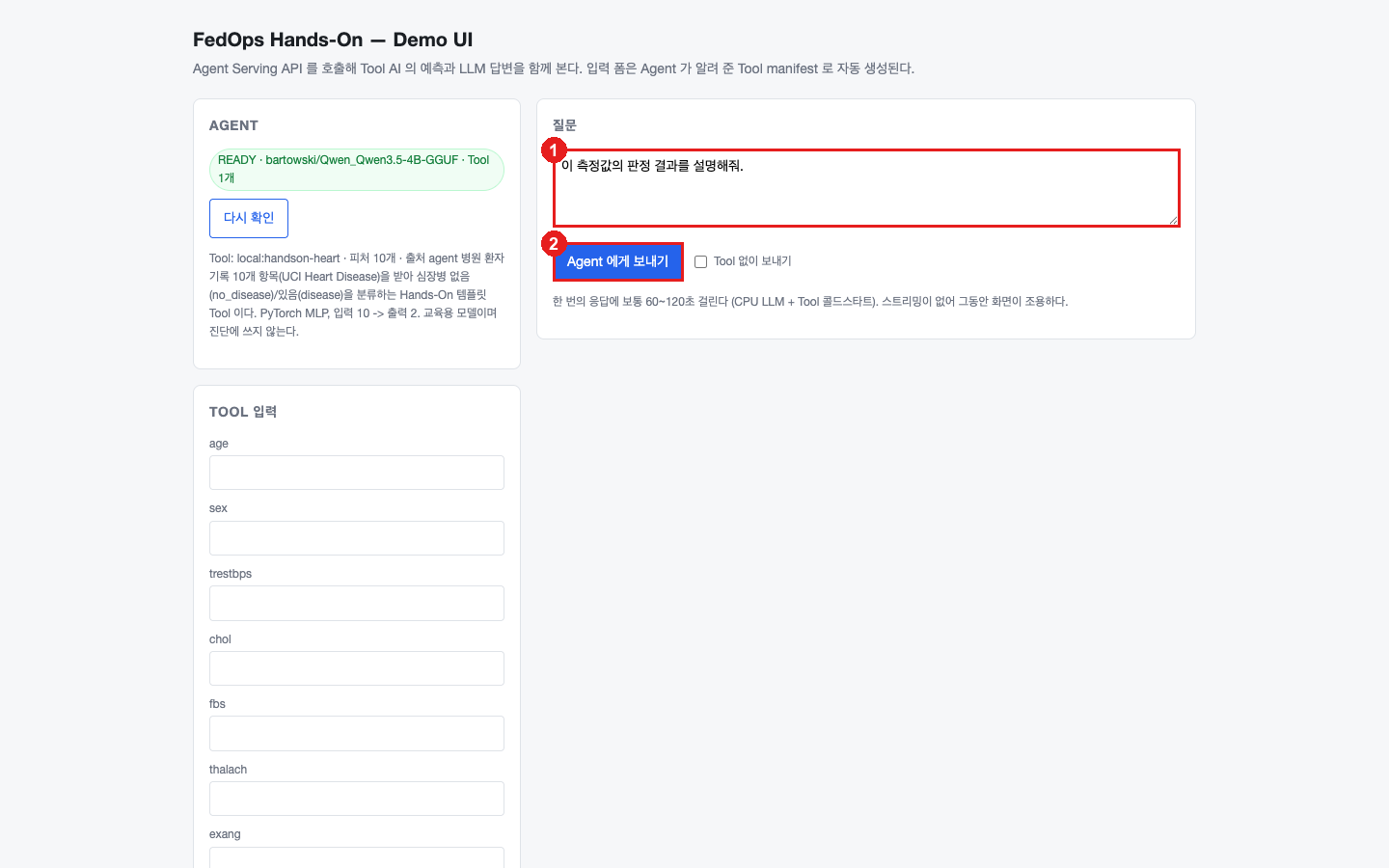
- 위로 올라가 질문 칸의 문장을 확인한다(기본값 그대로 써도 된다).
- Agent 에게 보내기 를 누른다. 1분 안팎 걸립니다. 스트리밍이 없어 그동안 화면이 조용합니다.
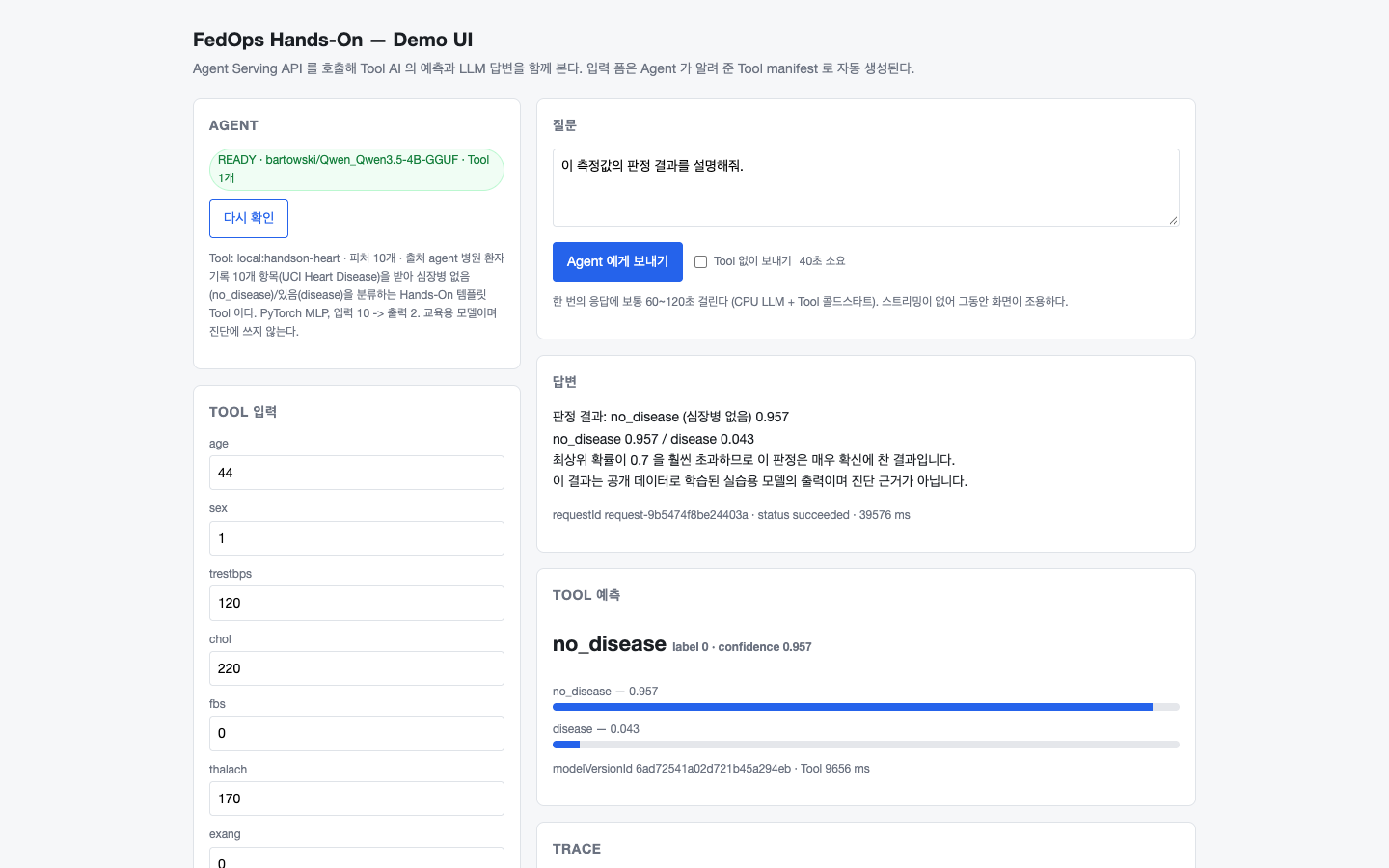
답변, TOOL 예측 카드, TRACE 표가 차례로 나옵니다.
2026-10-20 실측(40초):
- TOOL 예측: no_disease 0.957 / disease 0.043
- 답변:
판정 결과: no_disease (심장병 없음) 0.957 … 진단 근거가 아닙니다. - TRACE:
tool-routing,tool-ai(9656 ms),base-llm모두 passed
답변의 숫자와 TOOL 예측 카드의 숫자가 같으면 됩니다. 4B 모델이라 가끔 퍼센트로 쓰기도 합니다. 값이 같으면 괜찮습니다.
3) 해 볼 것 ② — 입력값 바꾸기
심장병 없음으로 나온 행에서 해 보면 변화가 잘 보입니다. 심장병 있음 행이었다면 샘플 채우기를 다시 누릅니다.
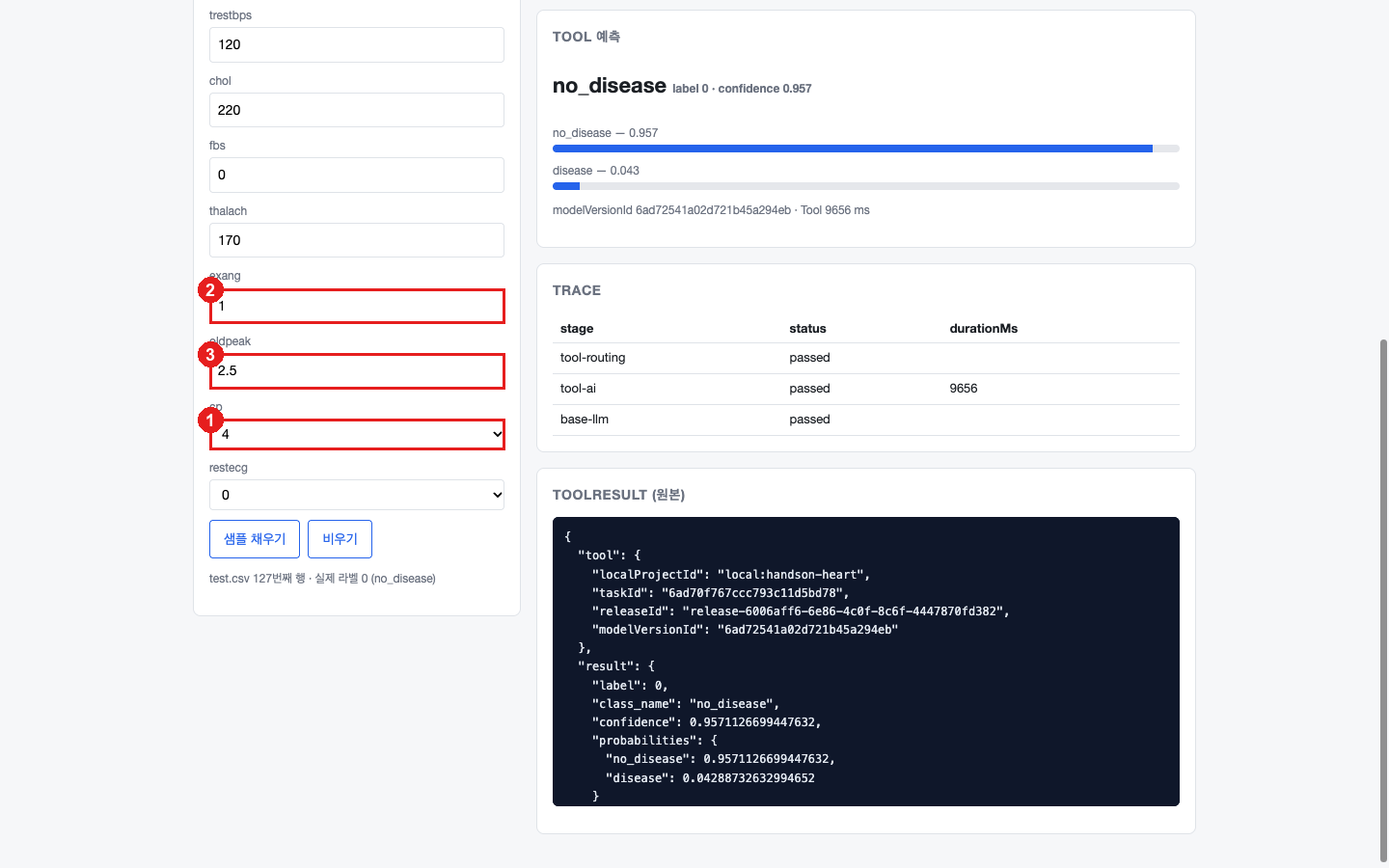
- cp(가슴 통증 유형)를
4(증상 없음)로 바꾼다. - exang(운동 유발 협심증)을
1로 바꾼다. - oldpeak(ST 분절 하강)을
2.5로 바꾼다.
그리고 위로 올라가 다시 Agent 에게 보내기 를 누릅니다.
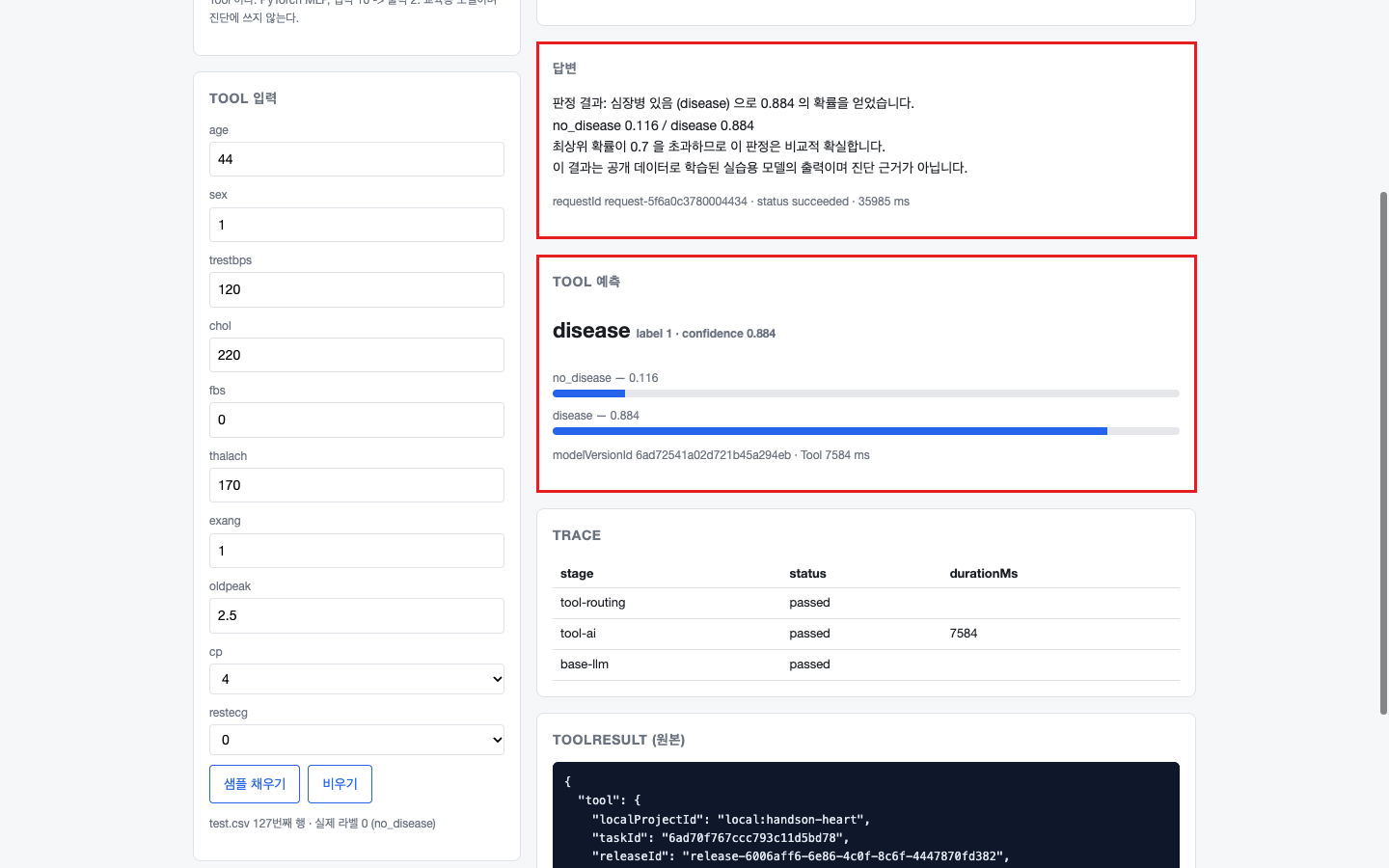
같은 환자에서 세 값만 바꿨는데 판정이 no_disease 0.957 → disease 0.884 로 뒤집혔습니다(2026-10-20 실측, 36초). 최상위 확률이 0.7 미만이 되면 LLM 이 Harness 규칙대로 “판정이 확실하지 않다” 고 밝힙니다. 이번에는 0.884 라 “비교적 확실하다”고 답했습니다.
이 데이터에서는 “가슴 통증이 없는데(
cp= 4) 심장병이 있는” 환자가 많아,cp= 4 가 심장병 쪽으로 기우는 신호입니다. 직관과 다를 수 있지만 모델은 데이터에 있는 패턴을 배울 뿐입니다.
4) 해 볼 것 ③ — Tool 없이 보내기
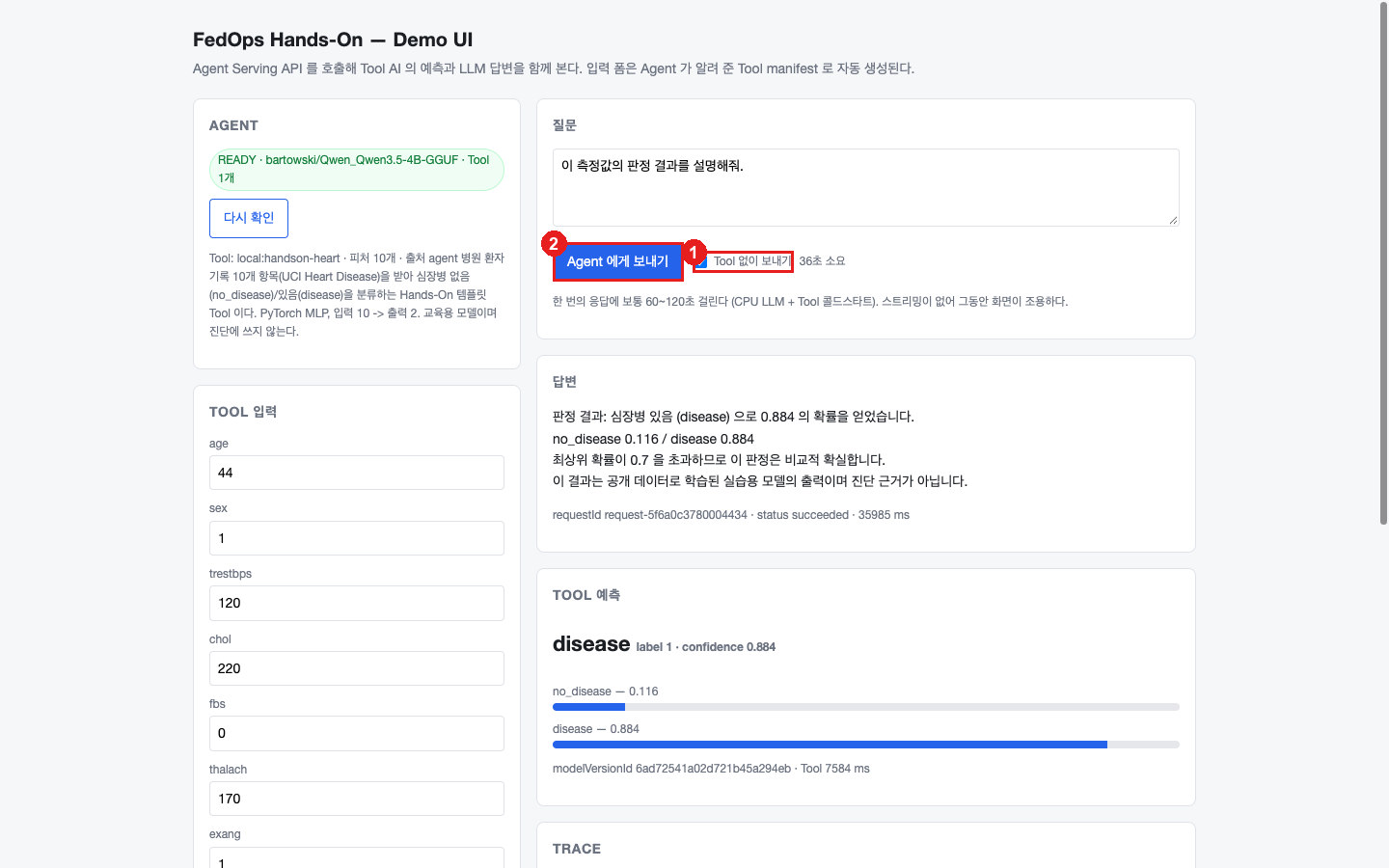
- Tool 없이 보내기 를 켠다.
- Agent 에게 보내기 를 누른다.
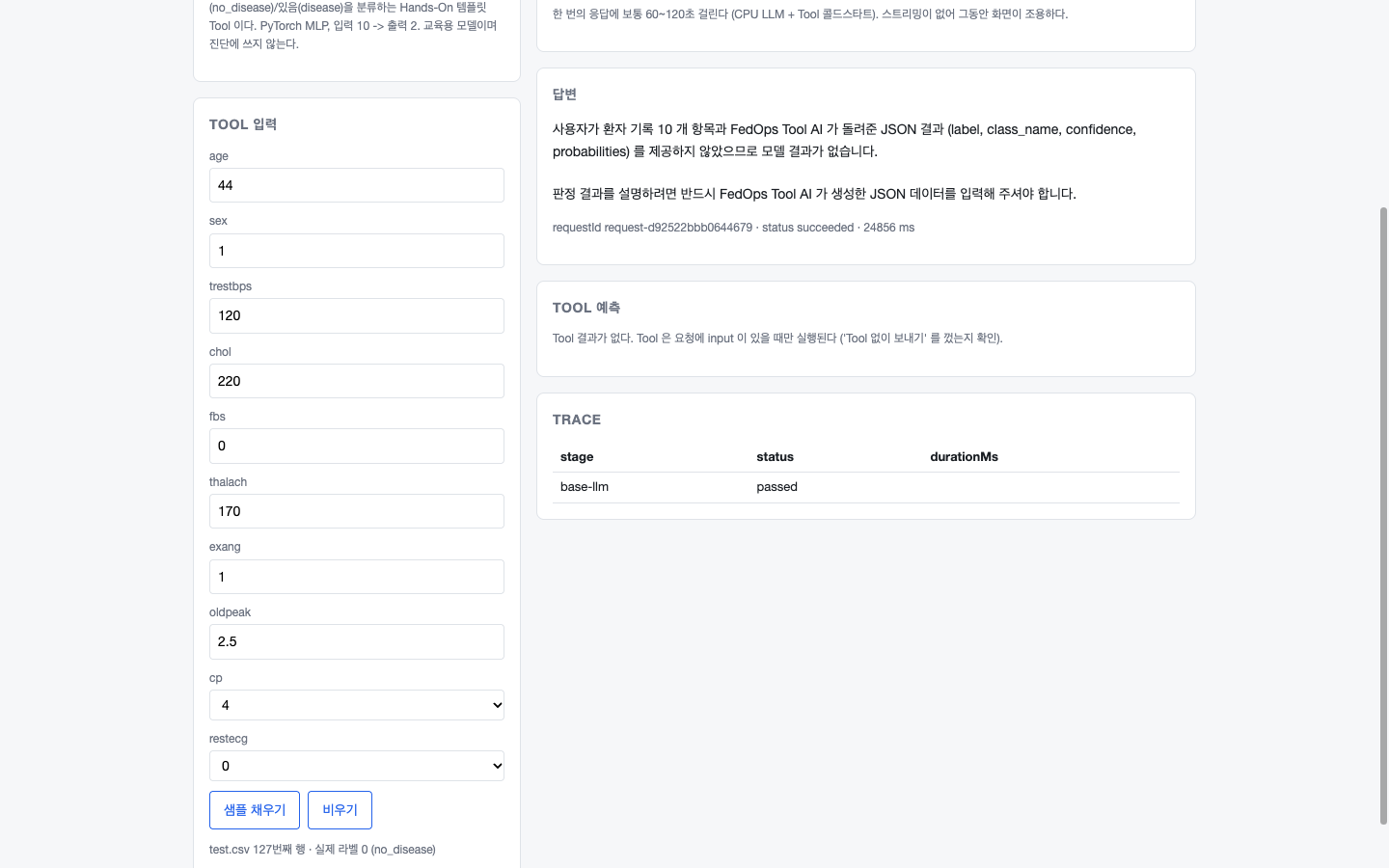
TOOL 예측이 비고, TRACE 에는 base-llm 만 남습니다. LLM 은 판정하지 않고 “… 모델 결과가 없습니다” 라고 답합니다(2026-10-20 실측, 25초). Tool 은 요청에 input 이 있을 때만 실행되고, Harness 가 짐작으로 판정하지 못하게 막기 때문입니다.
5) 내 프로젝트에 붙이기
파일 하나 복사가 전부입니다. (빈 폴더 + httpx 만으로 아래 코드가 동작하는 것을 2026-10-20 에 확인했습니다. 52초, no_disease 0.982)
cp template/app/agent_client.py <내 프로젝트>/
pip install httpx
export AGENT_SERVING_URL=http://localhost:24400
export AGENT_SERVING_TOKEN=fas_...
export AGENT_TOOL_ID=local:handson-heart
from agent_client import AgentClient, AgentUnavailableError, AgentStatus, to_prediction

client = AgentClient.from_env()
try:
    envelope = client.chat(
        "이 환자 기록의 판정 결과를 설명해줘",
        tool_input={
            "age": 29, "sex": 1, "trestbps": 120, "chol": 243, "fbs": 0,
            "thalach": 160, "exang": 0, "oldpeak": 0.0, "cp": 2, "restecg": 0,
        },
    )
except AgentUnavailableError as error:
    if error.agent_status is AgentStatus.BAD_INPUT:
        ...  # 내 payload 버그
    elif error.agent_status is AgentStatus.NEEDS_REBUILD:
        ...  # 운영자에게: Agent 다시 Build
    raise

print(envelope["response"])            # LLM 문장
prediction = to_prediction(envelope)   # label, class_name, confidence, probabilities, model_version_id ...
tool_input의 키는 Tool 명세의 features 와 정확히 같아야 합니다. 라벨 열(target)은 뺍니다.cp·restecg는 숫자로 보냅니다("cp": 2). 허용 값 밖이면BAD_INPUT입니다.- Tool id 를 모르면
client.resolve_tool_id(), 피처 목록은client.info()["tools"][0]["toolManifest"]. - 대화를 이어 가려면 이전 대화를
client.chat(..., history=[{"role": "user", "content": ...}, {"role": "assistant", "content": ...}])로 함께 보냅니다(최근 40개까지). Harness 의 Memory 설정과 관계없이, Agent 는 보낸 기록만큼 기억합니다(1장 Harness 해설).
설계할 때 지킬 것
토큰은 서버 쪽에만 둡니다. 브라우저나 모바일 앱에 넣지 마세요. 데모 앱처럼 내 백엔드가 Agent 를 부르고, 프런트는 내 백엔드만 부르게 만듭니다.
| 상황 | 권장 (한 번에 40~120초, 스트리밍 없음) |
|---|---|
| 웹 요청 처리 중 호출 | 작업 큐에 넣고 결과를 나중에 보여 준다 |
| 화면에 바로 보여야 함 | 진행 표시를 띄우고 기다린다. 타임아웃 240초 이상 |
| 여러 건 처리 | 순차로. 동시에 던지면 더 느려진다 |
예측을 저장한다면 modelVersionId(어느 모델이 답했는지), requestId, 보낸 payload 를 함께 남기세요. 모델을 재학습해도 앱 코드는 그대로이고, 바뀌는 것은 AGENT_TOOL_ID 와 입력 키뿐입니다.
📚 배경 — 입력을 바꾸면 왜 확률이 움직이나
3) 에서 cp·exang·oldpeak 만 바꿨더니 확률이 움직였습니다. 모델이 학습 중에 “운동하면 협심증이 오고 ST 분절이 내려가면 심장병 쪽”이라는 패턴을 배웠기 때문입니다. 이 패턴은 Owner(헝가리) 혼자의 데이터가 아니라 연합학습에 참여한 두 병원의 데이터에서 함께 배운 것입니다.
다만 이 모델은 왜 그렇게 판단했는지(어느 항목이 얼마나 기여했는지)를 알려 주지 않습니다. 그래서 Harness 가 LLM 에게 “기여도를 설명하지 말 것”을 시킵니다. 설명 가능성(XAI)이 필요하면 SHAP 같은 기여도 계산을 Tool 의 출력에 넣어야 하고, 그것은 Owner 가 Task 코드에서 정할 일입니다.
✅ 체크리스트
- http://localhost:8090 에서
READY배지가 보인다 - 폼이 10칸(숫자 8개 + 선택 상자 2개)으로 자동 생성됐다
- 샘플을 보내면 답변·TOOL 예측·TRACE 가 나오고 숫자가 같다
- 값을 바꾸면 확률이 달라진다
- Tool 없이 보내면 “모델 결과가 없습니다” 가 나온다
- 내 프로젝트에서
agent_client.py로 호출했다
튜토리얼을 마치며
| 지나온 길 | 누가 | 어디서 |
|---|---|---|
| 데이터·모델 설계 | Owner (헝가리) | 내 PC |
| Task 만들기·게시 | Owner | Console + Studio |
| 참여 요청·승인 | Client (클리블랜드) ↔ Owner | Registry ↔ Console |
| 로컬 학습·집계 | 두 병원 + 서버 | 각자의 Studio + 집계 서버 |
| Global Model | Owner | Console |
| Agent · API · 앱 | 모델을 쓰는 사람 | Studio + 내 코드 |
다음은 같은 흐름을 내 데이터와 내 모델로 해 보는 것입니다. Owner 트랙 3장의 “자기 데이터·모델로 바꾸려면”과 Federated Task Developer Guide에서 시작하세요.