
1. Task 찾기와 참여 요청
📍 지금 어디: Client 1/5 — ① 찾기·요청 → ② Workspace·데이터 → ③ 준비 점검 → ④ 참여 → ⑤ 마무리
화면: Registry (Console 또는 Studio) · 상대편: Owner 가 Owner 트랙 5장에서 이 요청을 승인한다
🎯 이 단계에서 하는 일: Registry 에서 참여할 Task 를 찾고, README 로 이 Task 가 무엇을 하고 어떤 데이터를 요구하는지 확인한 뒤 참여를 요청합니다. 데이터를 맞출 수 없는 Task 에 참여하면 3장의 점검에서 막힙니다. 그래서 요청 전에 README 를 읽는 것이 Client 의 첫 번째 일입니다.
1) Task 찾기
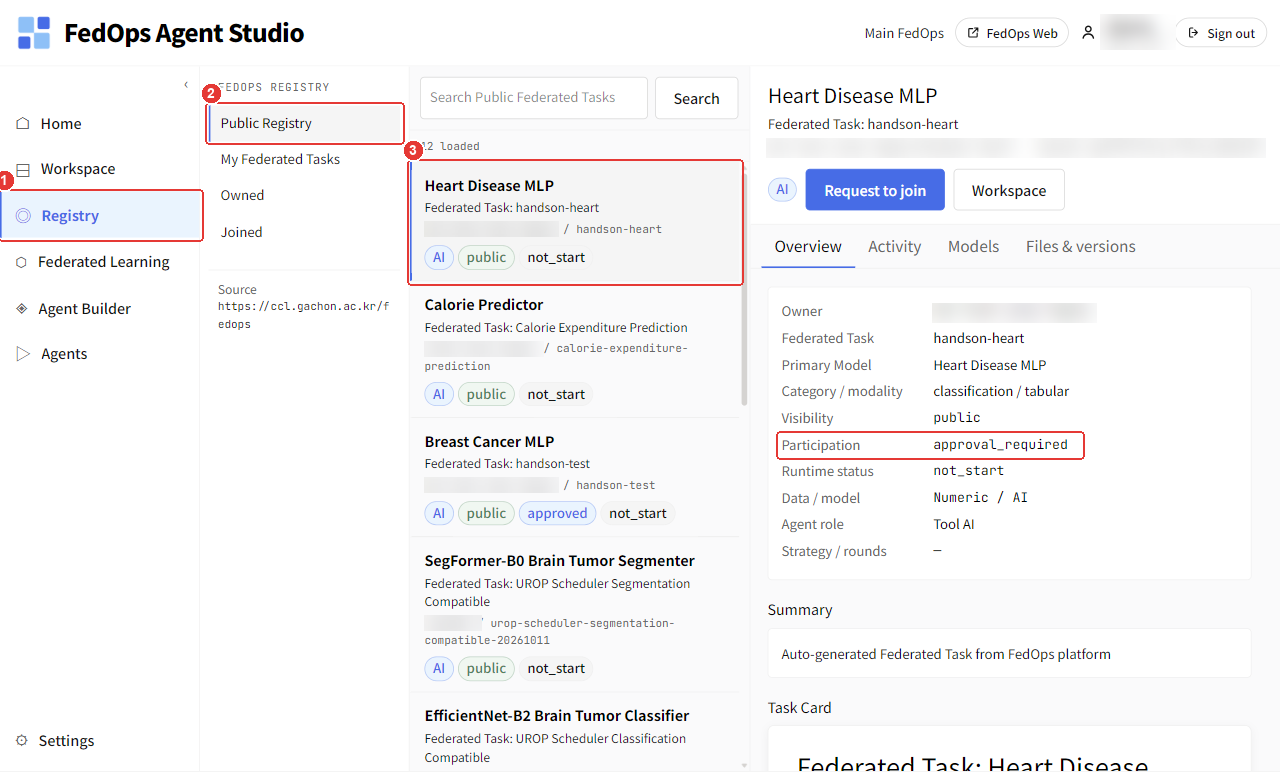
- Agent Studio 왼쪽 메뉴의 Registry 를 누른다.
- Public Registry 를 고른다.
- Heart Disease MLP 카드를 누른다. 카드 제목은 Task 이름(
handson-heart)이 아니라 모델 이름입니다. 카드 아래에<Owner 핸들> / handson-heart처럼 Owner 와 Task 이름이 함께 보입니다.
카드를 누르면 오른쪽에 Task 정보가 열립니다. Participation 이 approval_required 이면 Owner 승인이 필요한 Task 입니다. FedOps Console(웹)의 위쪽 메뉴 Registry 에서도 같은 카드를 볼 수 있습니다.
2) README 읽기 — 참여 조건 확인
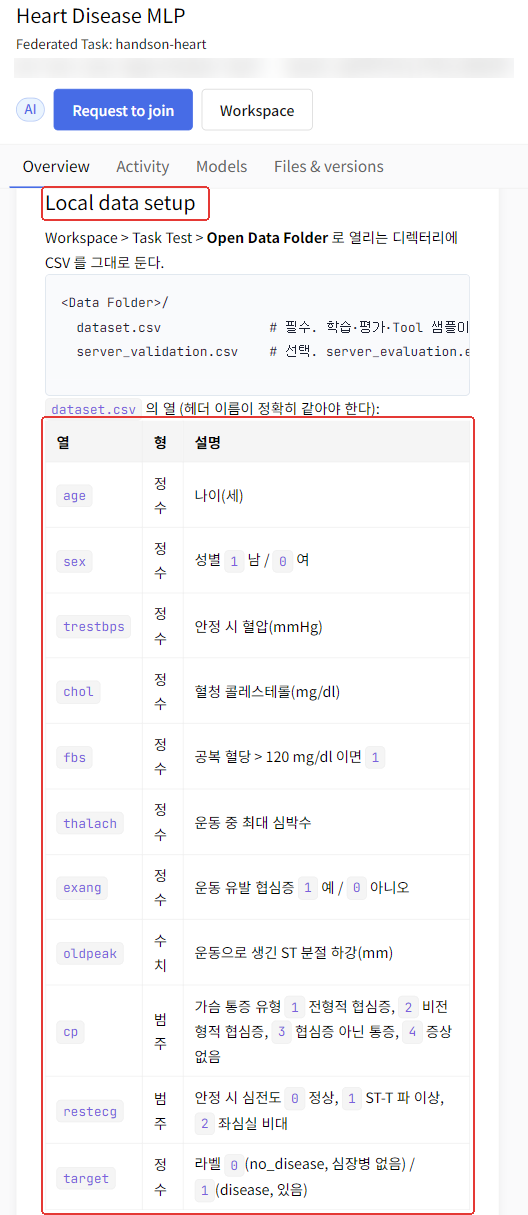
오른쪽 Task 정보를 아래로 내리면 Task Card 에 Owner 가 쓴 README 가 보입니다. 참여 전에 다음을 확인합니다.
| README 에서 볼 것 | 이 Task 의 경우 | 왜 |
|---|---|---|
| Intended use (용도) | 심장병 없음/있음 분류, 교육용 | 내 데이터를 어디에 보태는지 알아야 한다 |
| Local data setup (데이터 형식) | CSV 1개 dataset.csv, 열 10개(age … oldpeak, cp·restecg 는 정해진 값만) + target(0/1) | 내 데이터가 이 형식이어야 참여할 수 있다 |
| Federated participation | 참여 절차, 클래스마다 최소 3행 | 내 데이터가 조건을 채우는지 본다 |
| Limitations | 진단에 쓰지 않음, 정확도 0.75~0.8 안팎 | |
| Privacy | 데이터는 PC 밖으로 나가지 않음 | 무엇이 공유되는지 확인 |
이 튜토리얼의 클리블랜드 데이터는 같은 UCI 원본에서 나왔으므로 형식이 맞습니다. 실제 상황이라면 이 단계에서 내 병원의 기록이 이 열 이름·값과 맞는지를 따져 봅니다.
3) 참여 요청
둘 중 한 곳에서만 하면 됩니다. 결과는 같습니다.
| 어디서 | 방법 |
|---|---|
| FedOps Console (웹) | Registry → Task 카드 → Federated Learning 참여 버튼 |
| Agent Studio | 왼쪽 메뉴 Registry → Public Registry → Task 선택 → Request to join |
Agent Studio 에서 요청하는 화면입니다.
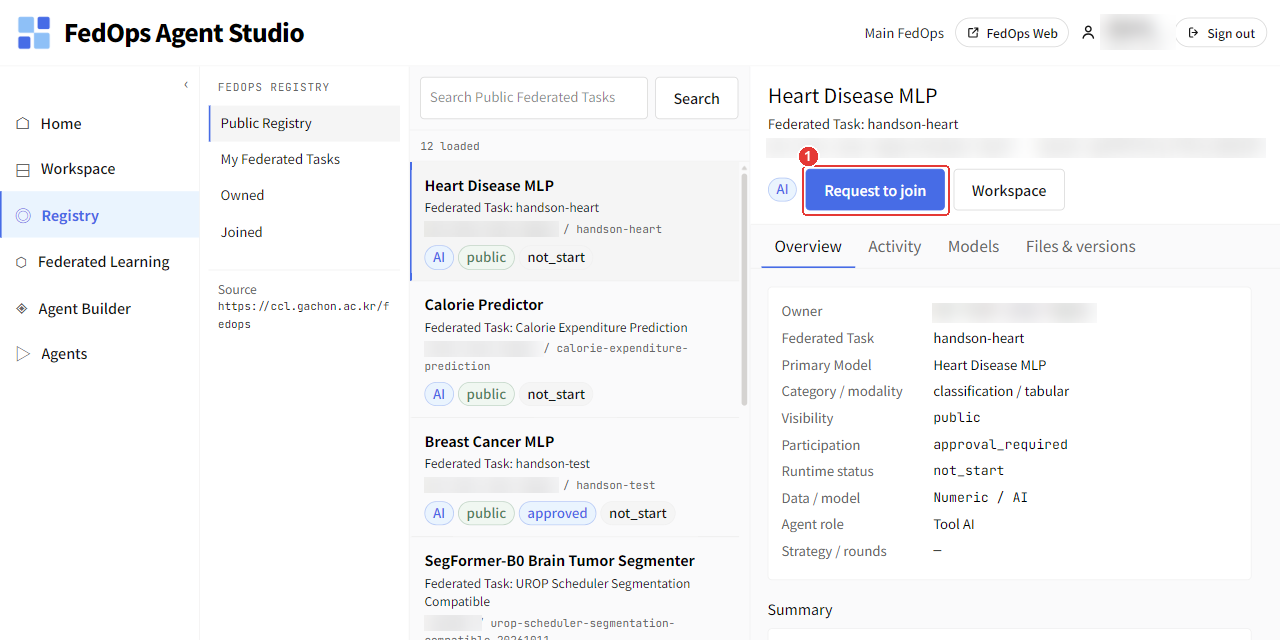
- 오른쪽 위 Request to join 을 누른다.
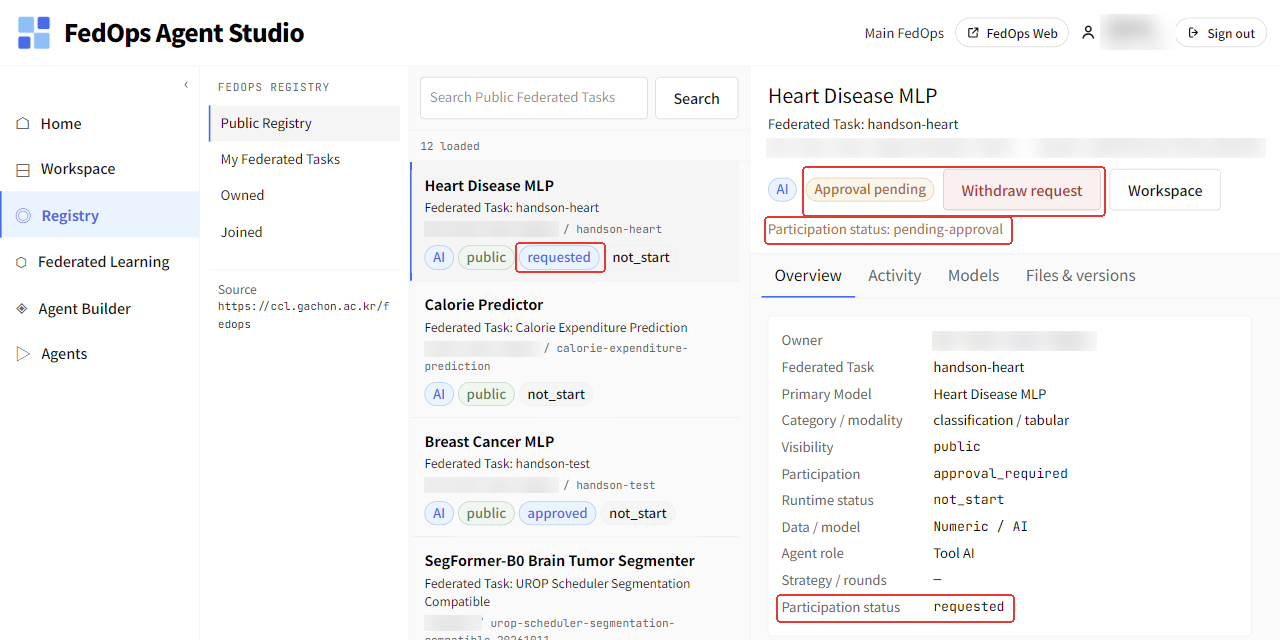
버튼 자리가 Approval pending 과 Withdraw request(요청 취소)로 바뀌고, Participation status: pending-approval 이 나옵니다. 왼쪽 카드에도 requested 가 붙습니다. Owner 가 승인할 때까지 이 대기 상태로 있고, 그동안에는 Workspace 로 가져오기를 쓸 수 없습니다.
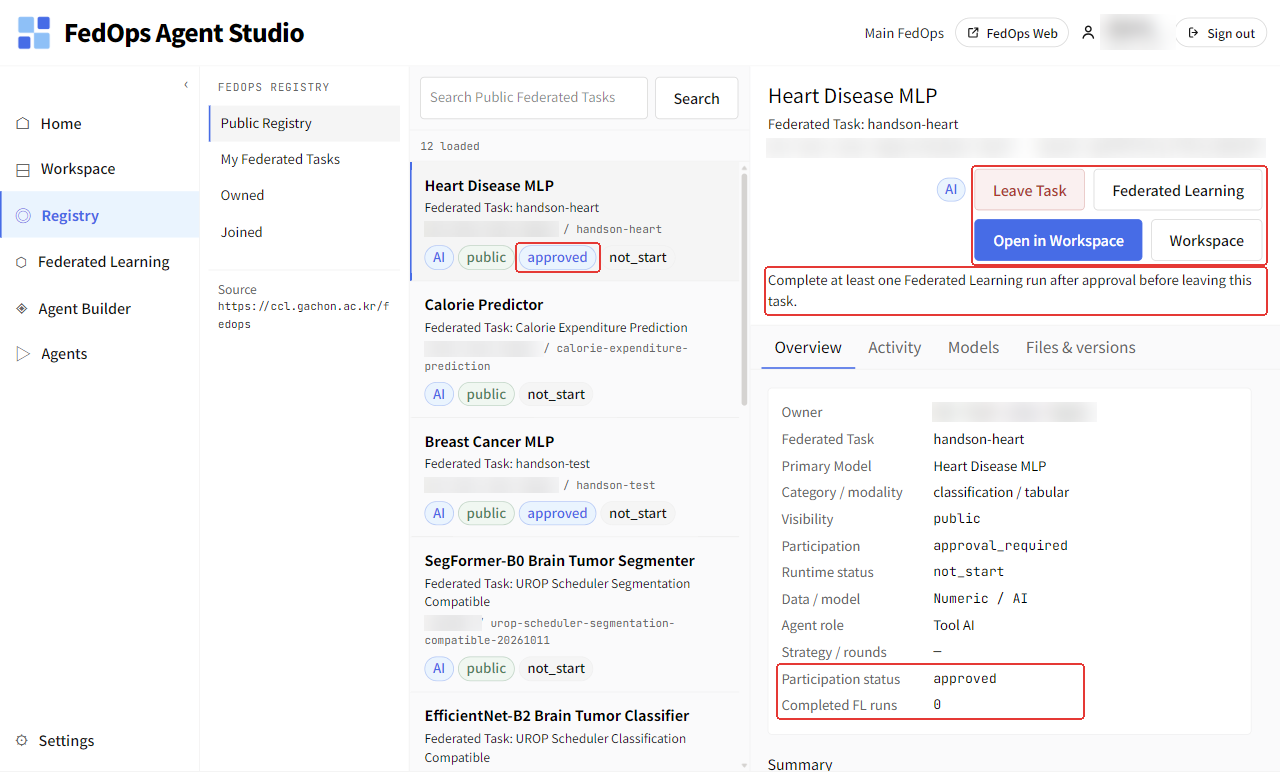
Owner 가 승인하면 카드가 approved 로 바뀌고, 버튼이 Leave Task · Federated Learning · Open in Workspace 로 바뀝니다. 아래 Overview 에도 Participation status: approved, Completed FL runs: 0 이 보입니다. 화면 위 “Complete at least one Federated Learning run after approval before leaving this task.” 는 이 Task 가 한 번 이상 참여를 완료한 뒤에만 탈퇴(Leave) 할 수 있다는 뜻입니다.
Owner 에게 요청을 보냈다고 알리고, 승인되면 2장으로 넘어갑니다.
⚙️ 해설 — 참여 방식은 Owner 가 정했다
| Task 의 Participation 설정 | 내가 겪는 일 |
|---|---|
Owner approval required (이 튜토리얼) | 요청 → Owner 승인을 기다림 → 참여 가능 |
Open (automatic approval) | 요청하면 바로 참여 가능 |
📚 연합학습 배경 — 참여하면 무엇이 공유되나
| 공유된다 | 공유되지 않는다 |
|---|---|
| 내 PC 에서 학습한 모델 파라미터 (라운드마다) | 내 데이터 파일, 환자 기록 하나하나 |
| 내 데이터의 행 수 (FedAvg 가중치로 쓰임) | 데이터가 있는 경로, PC 정보 |
| 내가 허용한 평가 지표 (정확도 등) | |
| 내 계정 핸들, 참여 기록 |
파라미터만 보내도 이론적으로는 학습 데이터의 일부 특성을 추정하는 공격이 가능하다고 알려져 있습니다. 민감한 실제 데이터로 참여할 때는 기관의 보안 정책을 먼저 확인하세요.
✅ 체크리스트
- Registry 에서 Task 를 찾았다
- README 의 데이터 형식이 내 데이터와 맞는지 확인했다
- 참여를 요청했고, Owner 의 승인을 받았다