
1. AI Agent 만들기
📍 지금 어디: 모델 활용 1/3 — ① Agent → ② Serving API → ③ 앱
화면: Agent Studio (Agent Builder) · 다음: 빌드한 Agent 를 API 로 연다
🎯 이 단계에서 하는 일: 연합학습으로 만든 모델을 Tool AI 로, 문장을 쓸 Base LLM 과 묶고, LLM 이 지켜야 할 규칙(Harness)을 붙여 Agent 를 빌드합니다. 사용자는 “이 환자 기록의 판정 결과를 설명해줘”라고 묻고, Agent 는 모델이 낸 숫자를 근거로 답합니다.
그림의 빨간 네모 + 번호가 누를 곳이고, 아래 설명의 번호와 같습니다. Agent Builder 는 화면이 넓어 1440px 폭으로 찍습니다.
- 1) Agent 초안 만들기
- 2) Tool AI 고르기 (Models 탭)
- 3) Base LLM 고르기
- 4) Agent Harness (규칙)
- 5) 테스트 (Test & Build 탭)
- 6) 검증하고 빌드
- ✅ 체크리스트
- 안 되면
- 다음 단계
1) Agent 초안 만들기
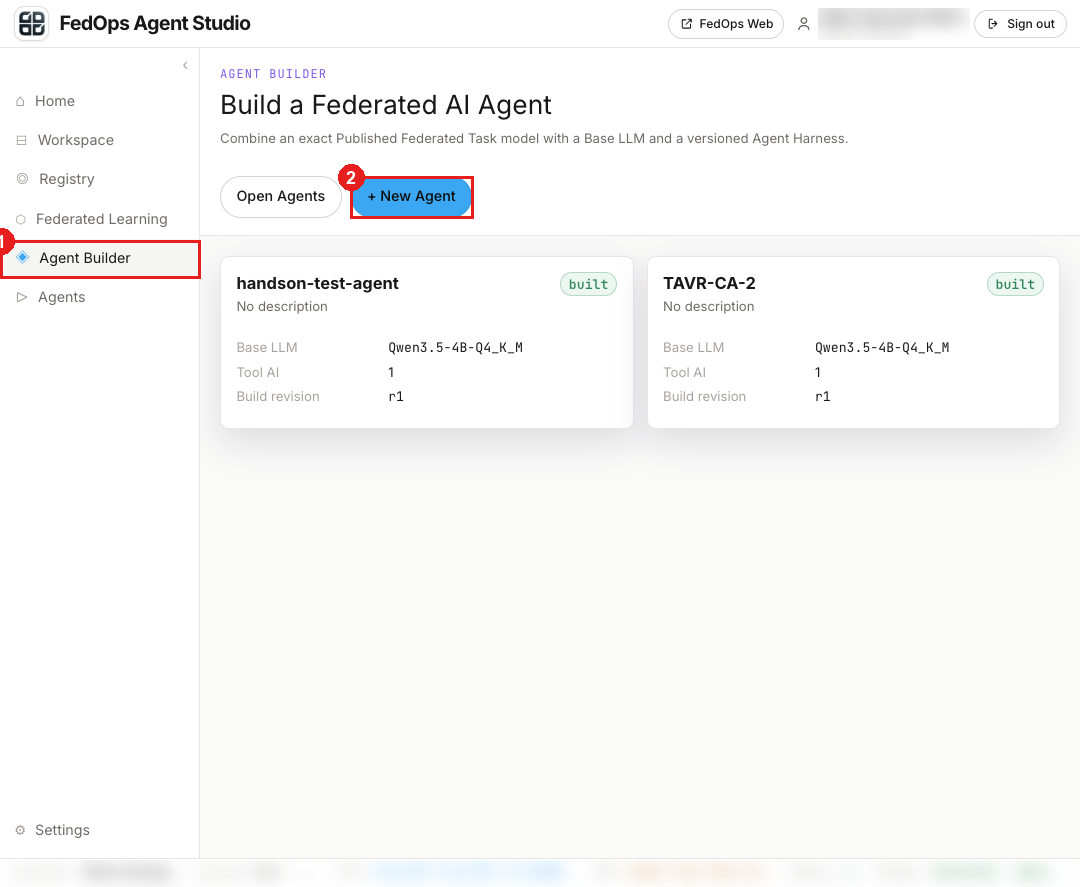
- 왼쪽 메뉴의 Agent Builder 를 누른다.
- + New Agent 를 누른다.
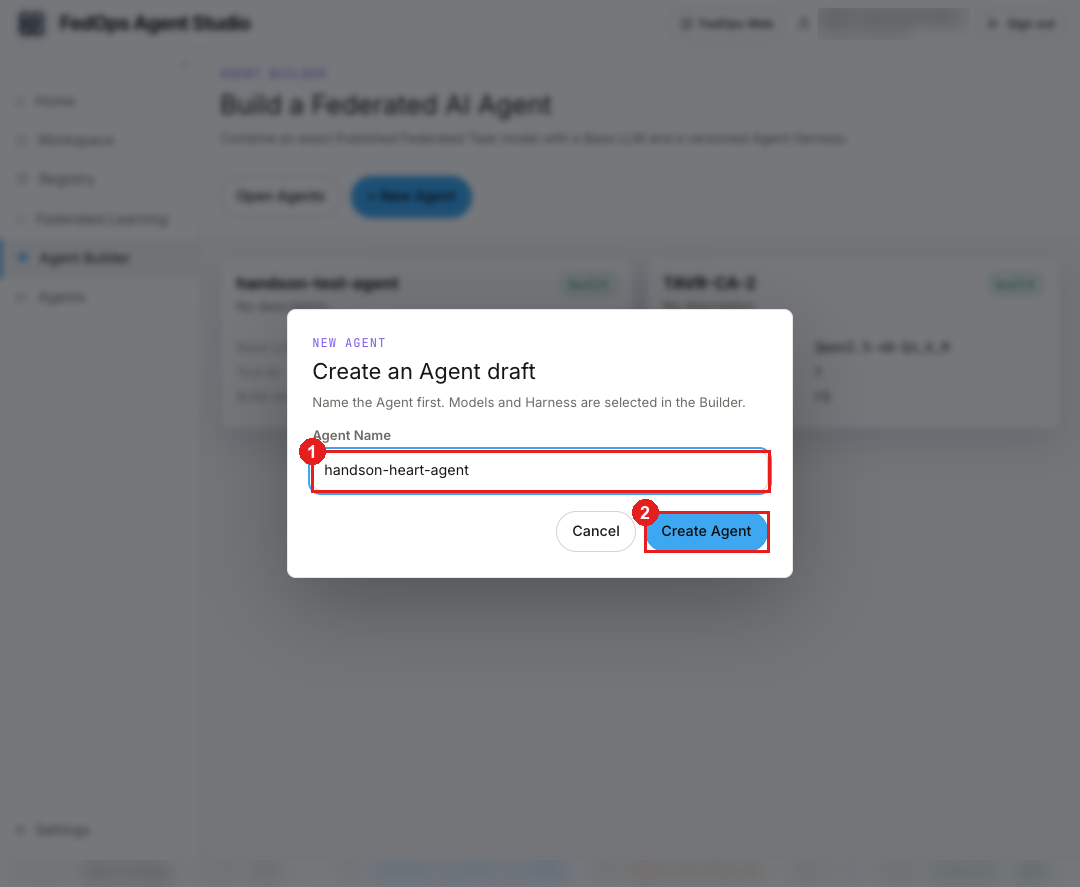
- Agent Name 에
handson-heart-agent를 입력한다. - Create Agent 를 누른다.
같은 이름의 초안이 이미 있으면 An Agent draft with this name already exists. 가 나옵니다. 아래 “안 되면” 표를 보세요.
2) Tool AI 고르기 (Models 탭)
Tool AI 를 먼저, Base LLM 을 나중에 고르는 순서가 편합니다. Tool AI 를 고를 때 화면을 새로고침해야 하는 경우가 있는데, 그러면 저장 안 한 Base LLM 선택이 사라지기 때문입니다.
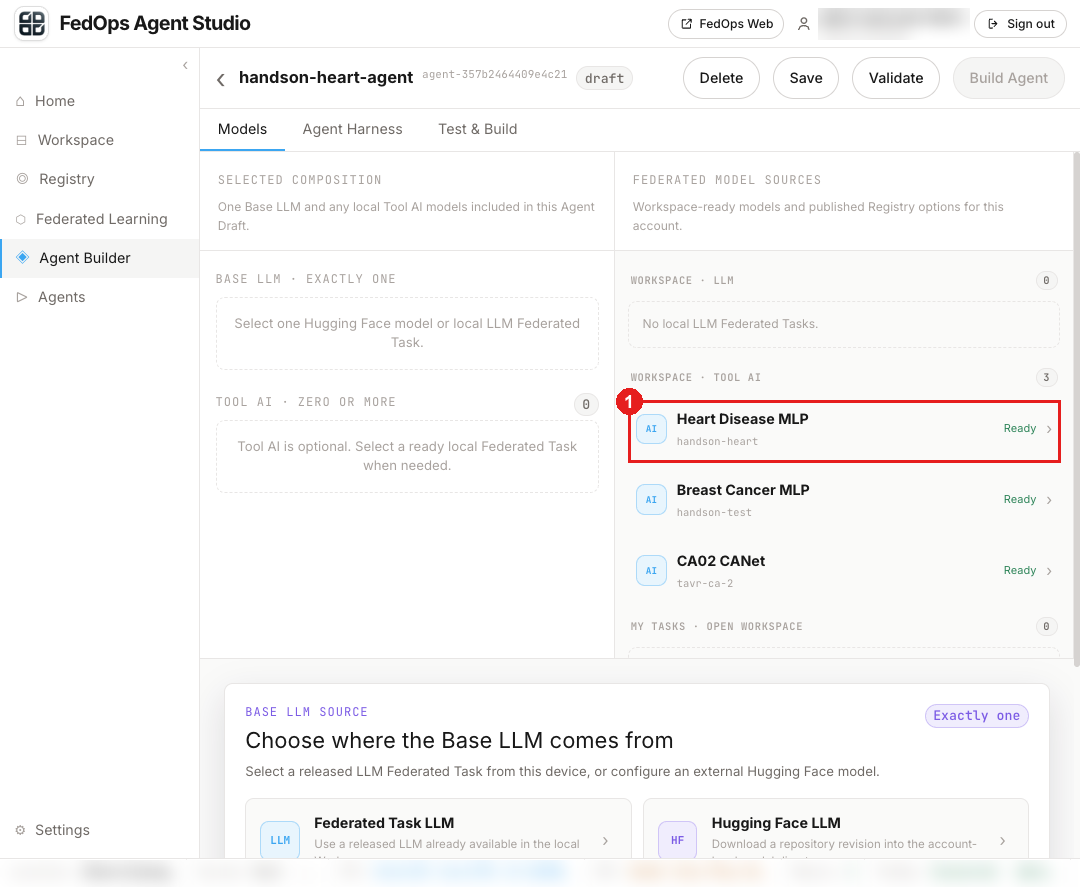
- 가운데 WORKSPACE · TOOL AI 목록에서 Heart Disease MLP 를 누른다.
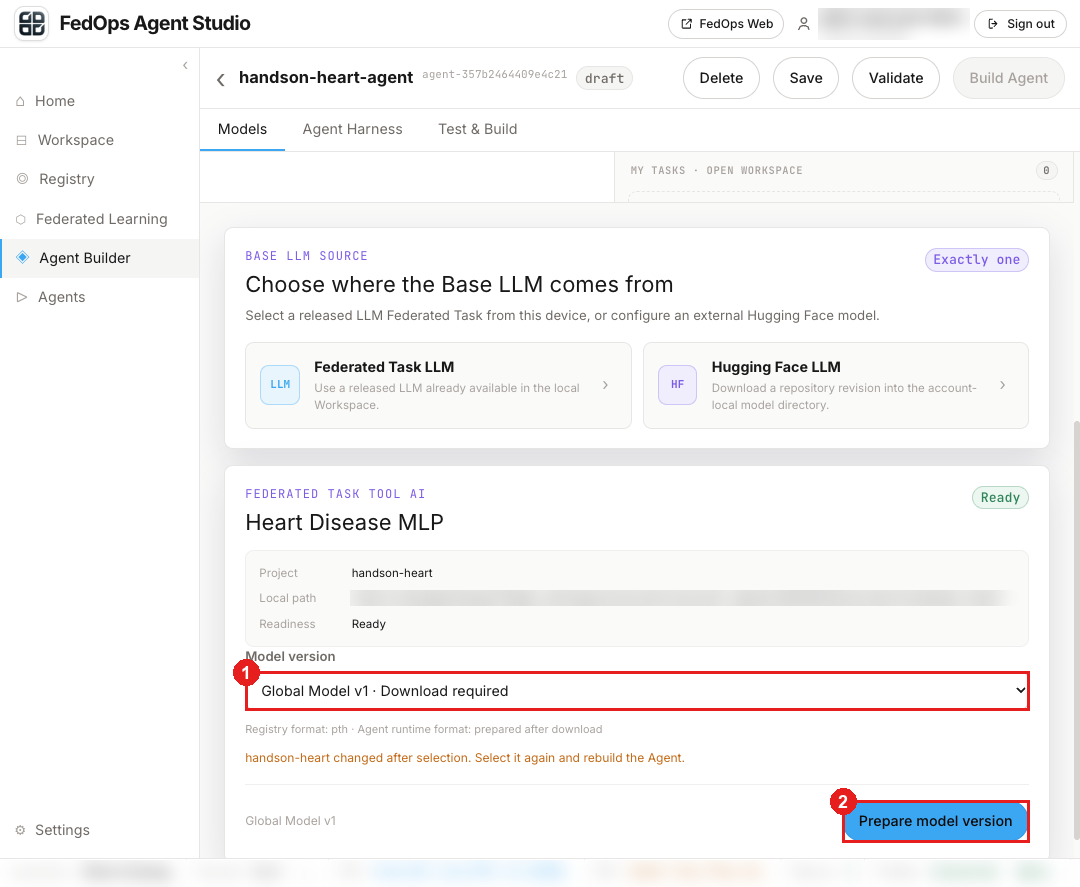
연합학습을 했다면 Global Model v1 을 씁니다. 처음에는 Download required 로 보입니다.
- 오른쪽 아래 Model version 에서
Global Model v1 · Download required를 고른다. - Prepare model version 을 누른다.
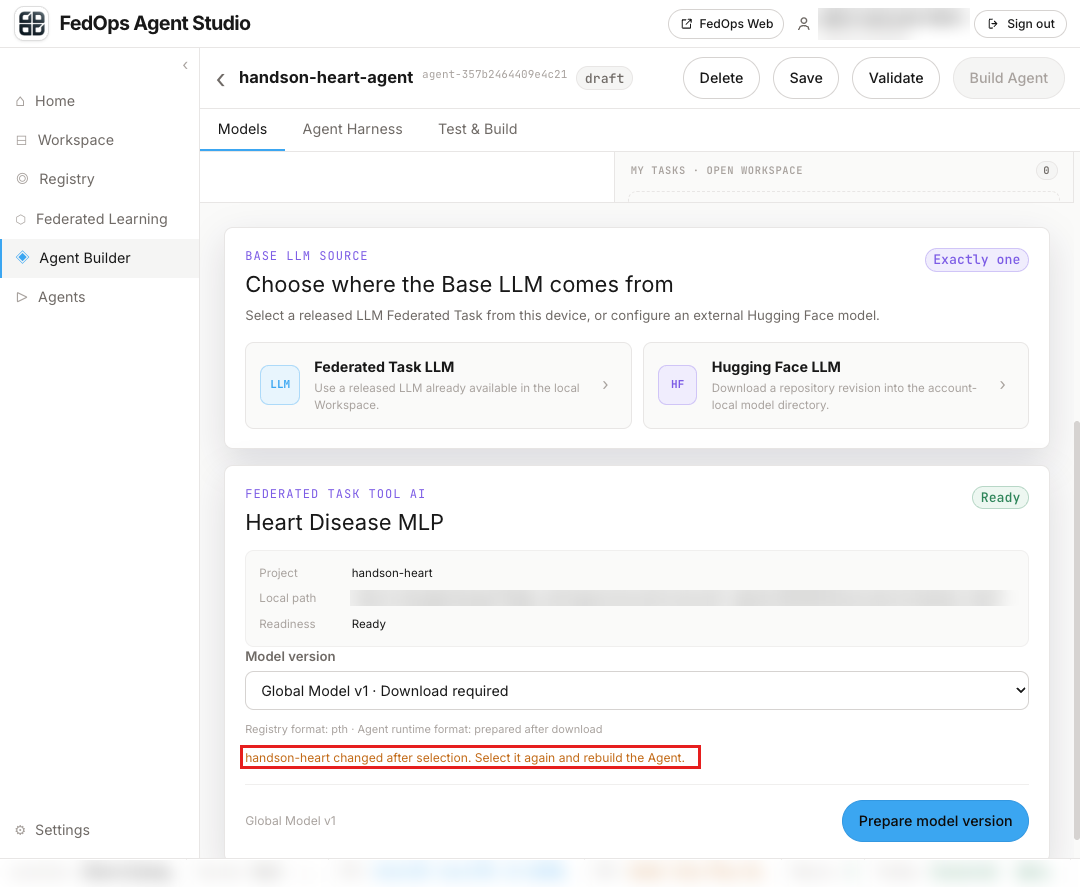
handson-heart changed after selection. Select it again and rebuild the Agent. 가 나옵니다(2026-10-20 에도 그대로). 고장이 아닙니다. 모델은 이미 받아졌습니다. 브라우저를 새로고침한 뒤 Agent Builder → handson-heart-agent 초안 → Heart Disease MLP 를 다시 누르면 됩니다.
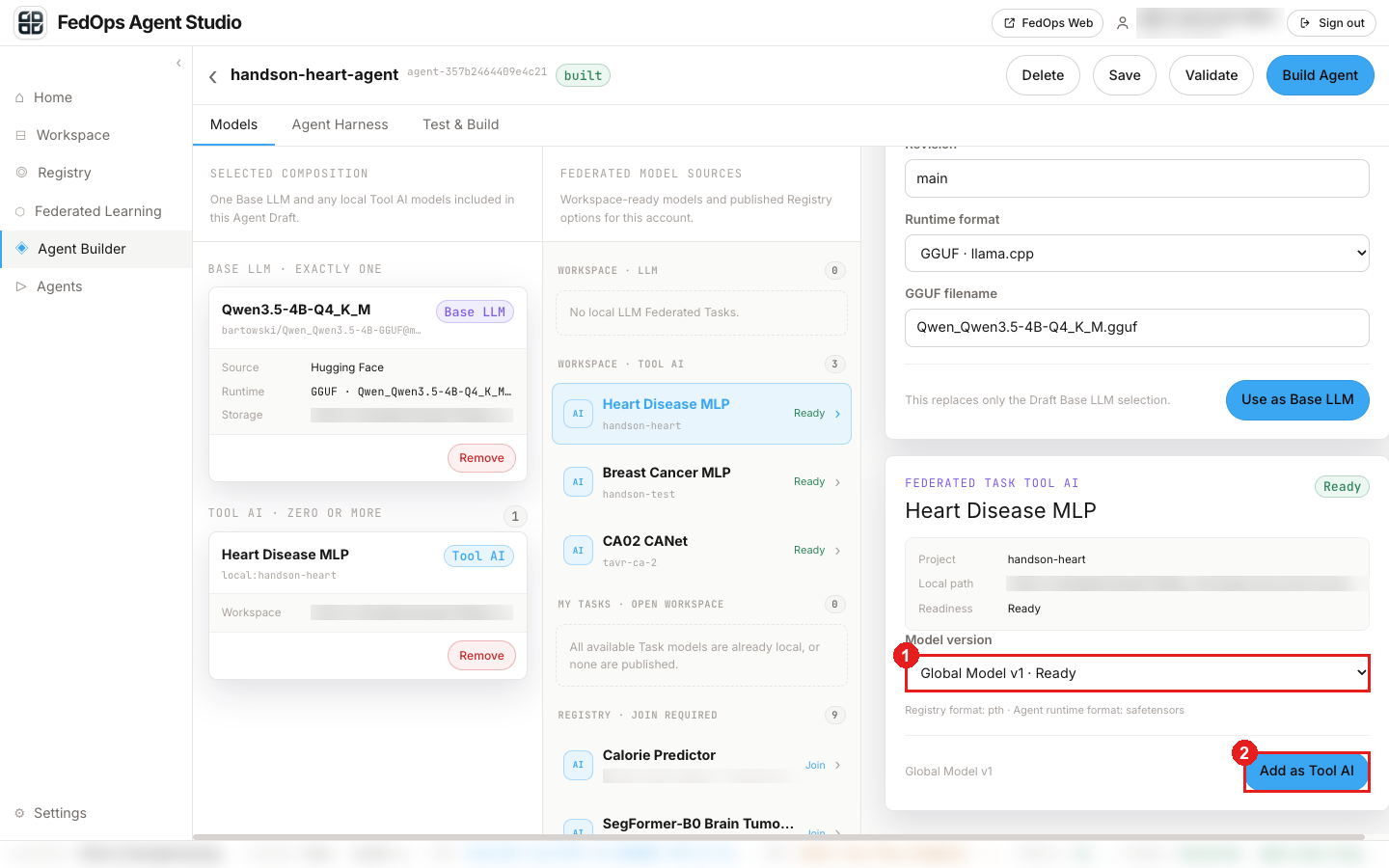
- 새로고침 뒤에는
Global Model v1 · Ready로 바뀌어 있다. 이걸 고른다. - Add as Tool AI 를 누른다.
연합학습을 건너뛰었다면
Initiative Model · Ready를 그대로 두고 Add as Tool AI 를 누릅니다.
⚙️ 해설 — 어떤 모델 버전을 Tool 로 쓰나
| 버전 | 무엇 | 언제 |
|---|---|---|
Initiative Model | Owner 가 헝가리 데이터로 혼자 만든 첫 모델 (Owner 트랙 4장) | 연합학습을 건너뛰었을 때 |
Global Model v1, v2, … | 연합학습 결과 | 이 튜토리얼의 선택 — 두 병원의 데이터가 반영된 모델 |
Download required 는 그 버전이 아직 내 PC 에 없다는 뜻이고, Prepare model version 이 서버에서 받아옵니다. Agent 를 빌드하면 그 순간의 버전이 고정되므로, 나중에 v2 가 생겨도 다시 고르고 다시 빌드하기 전까지 Agent 는 v1 을 씁니다.
3) Base LLM 고르기
왼쪽 TOOL AI 칸에 Heart Disease MLP 가 들어갔습니다.
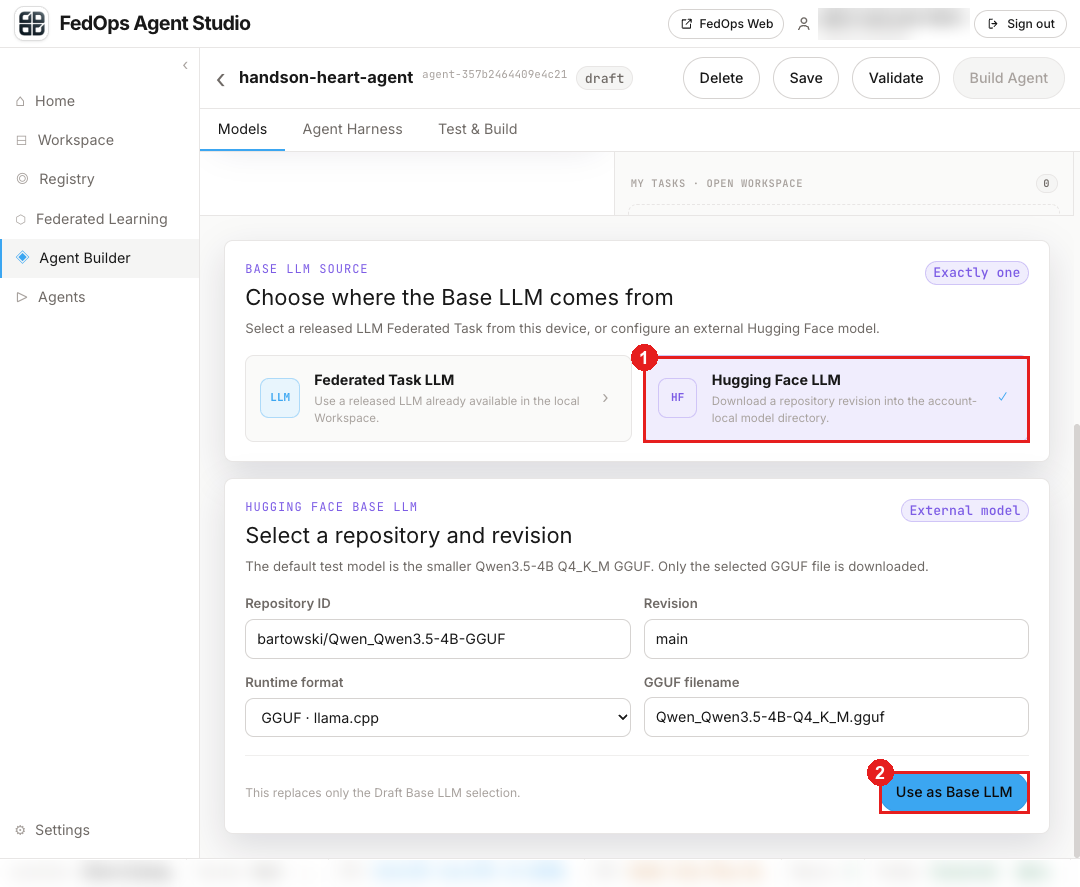
- 오른쪽 BASE LLM SOURCE 에서 Hugging Face LLM 을 누른다.
- 아래 값(
bartowski/Qwen_Qwen3.5-4B-GGUF,main,GGUF · llama.cpp,Qwen_Qwen3.5-4B-Q4_K_M.gguf)은 기본값 그대로 두고 Use as Base LLM 을 누른다.
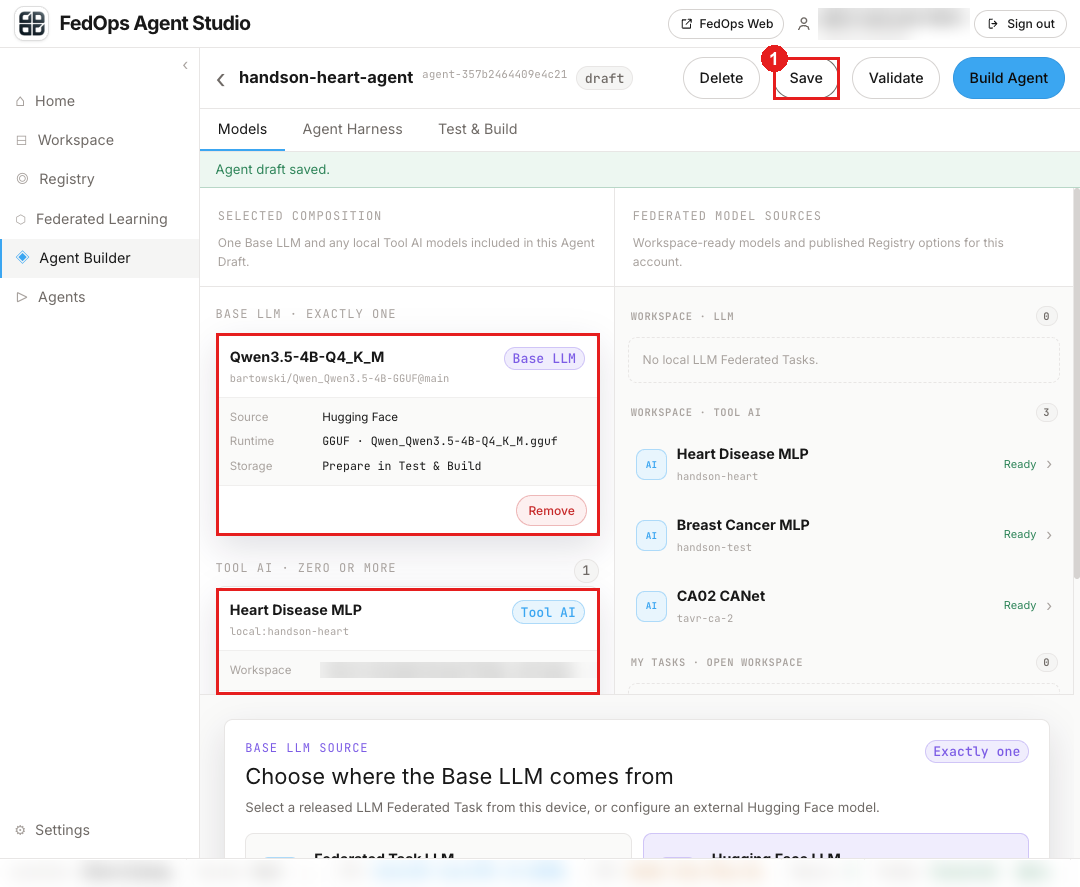
왼쪽에 Base LLM 과 Tool AI 가 하나씩 들어갔습니다.
- 위쪽 Save 를 누른다.
Agent draft saved.가 나옵니다.
Save 를 꼭 누르세요. 저장하지 않고 새로고침하면 Base LLM 선택이 사라집니다.
⚙️ 해설 — Base LLM 칸
| 칸 | 기본값 | 뜻 |
|---|---|---|
| Repository | bartowski/Qwen_Qwen3.5-4B-GGUF | Hugging Face 의 모델 저장소. 40억(4B) 파라미터의 작은 LLM |
| Revision | main | 저장소의 버전 |
| Format | GGUF · llama.cpp | CPU 에서 돌리기 좋은 압축 형식과 실행기 |
| File | Qwen_Qwen3.5-4B-Q4_K_M.gguf | 4비트로 줄인 파일 (약 2.8 GB) |
왜 작은 LLM 인가: Studio 는 노트북 CPU 에서 돕니다. 큰 LLM 은 답 하나에 몇십 분이 걸리거나 메모리가 모자랍니다. 이 Agent 에서 LLM 은 판단하지 않고 Tool 이 준 숫자를 설명만 하므로 작은 모델로도 충분합니다. 대신 규칙을 가끔 어깁니다(아래 5절).
4) Agent Harness (규칙)
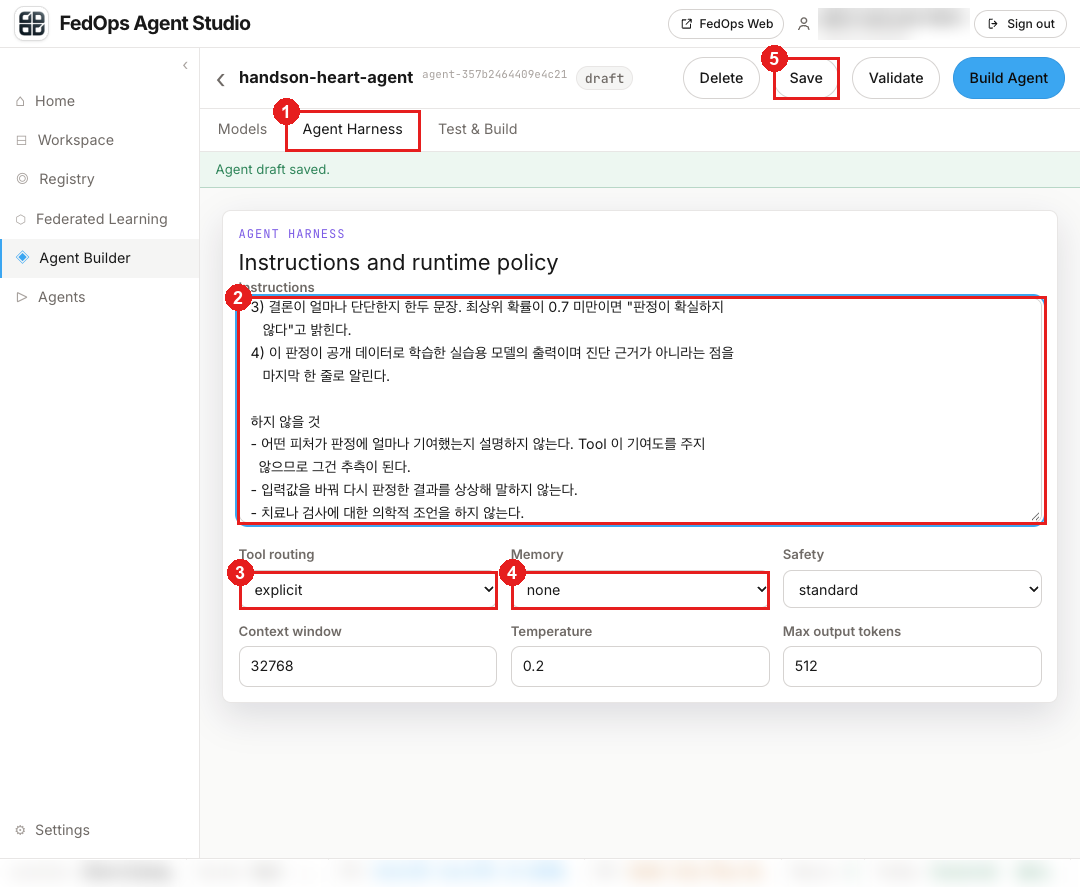
- Agent Harness 탭을 누른다.
- Instructions 칸의 기본 문장을 지우고 템플릿의
template/agent/harness-instructions.txt내용을 붙여 넣는다. - Tool routing 을
explicit으로 바꾼다. - Memory 를
none으로 바꾼다. - Save 를 누른다.
Temperature 0.2, Max output tokens 512 는 기본값 그대로 둡니다.
Harness 의 핵심 규칙: Tool 이 준 숫자를 그대로 인용하고 새로 만들지 않는다. 퍼센트(%)로 바꾸지 않는다. 두 클래스의 확률을 no_disease 0.316 / disease 0.684 형식으로 한 줄에 쓴다. 어떤 항목이 영향을 줬는지는 말하지 않는다(Tool 이 그 정보를 주지 않으므로 추측이 됨). 의료 데이터라 “진단 근거가 아니다”를 마지막 줄에 밝히고, 치료·검사 조언은 하지 않는다.
⚙️ 옵션 해설 — Harness
| 옵션 | 선택지 | 무엇을 정하나 | 이 튜토리얼 |
|---|---|---|---|
| Instructions | 자유 문장 | LLM 이 따를 규칙. 답의 형식, 하지 말 것 | 템플릿의 harness-instructions.txt |
| Temperature | 0 이상 숫자 | 답의 무작위성. 높으면 표현이 다양해지고 낮으면 일정해진다 | 0.2 — 숫자를 정확히 옮겨야 해서 낮게 |
| Max output tokens | 숫자 | 답의 최대 길이 | 512 — 몇 문장이면 충분 |
| Context window | 숫자 | LLM 이 한 번에 읽을 수 있는 길이 (규칙 + 질문 + Tool 결과) | 32768 (기본) |
| Tool routing | automatic / explicit | Tool 을 언제 부를지에 대한 설정. 현재 Studio 에서는 동작에 쓰이지 않는다. 실제로는 요청에 입력값이 있을 때만 Tool 이 실행되고, Tool 이 하나면 그 Tool 을 쓴다 | explicit (의도 기록용) |
| Memory | session / none | 이전 대화를 기억할지에 대한 설정. 현재 동작에 쓰이지 않는다. 대화를 기억하는지는 부르는 쪽이 보내는 대화 기록(history, 최근 40개)이 정한다 | none (의도 기록용) |
| Safety | standard / strict | 안전 정책 수준. 현재 동작에 쓰이지 않는다 | standard (기본) |
확인 결과 (2026-10-13). 실행 중인 Studio(2026-09-09 이미지)의 코드를 따라가 보니, LLM 호출에 쓰이는 것은 Instructions, Temperature, Max output tokens, Context window 뿐입니다. Tool routing, Memory, Safety 는 저장되고 화면에 표시되지만 동작을 바꾸지 않습니다. (Base LLM 으로 Federated Task 의 LLM 을 고른 경우에만 이 값들이 그 Task 코드에 그대로 전달됩니다.)
실측: Memory 를
none으로 둔 Agent 에 이전 대화(history)를 함께 보내자 앞 대화에서 알려 준 단어를 그대로 답했고, 대화 기록 없이 보내면 기억하지 못했습니다. 즉 대화를 기억하는지는 앱이 history 를 보내는지로 정해집니다. Tool 은 요청에 입력값(input)이 있을 때만 실행됩니다(3장 “Tool 없이 보내기”). 그래서 이 튜토리얼은 세 값을 “의도를 기록해 두는 설정”으로 다룹니다.
📚 배경 — 왜 LLM 이 숫자를 만들면 안 되나
LLM 은 그럴듯한 문장을 만드는 모델이라, 근거 없이도 “심장병 확률 87%” 같은 숫자를 지어낼 수 있습니다(환각, hallucination). 의료처럼 숫자가 중요한 곳에서는 위험합니다. 그래서 이 Agent 는 역할을 나눕니다.
- 판단(숫자) 은 데이터로 학습되고 검증된 Tool AI 가 한다 — 연합학습으로 두 병원 데이터를 본 모델
- 설명(문장) 만 LLM 이 한다 — Harness 로 “숫자를 그대로 인용하고 만들지 말 것”을 강제
연합학습으로 만든 모델의 가치가 Agent 안에서 그대로 살아 있게 하는 구조입니다.
5) 테스트 (Test & Build 탭)
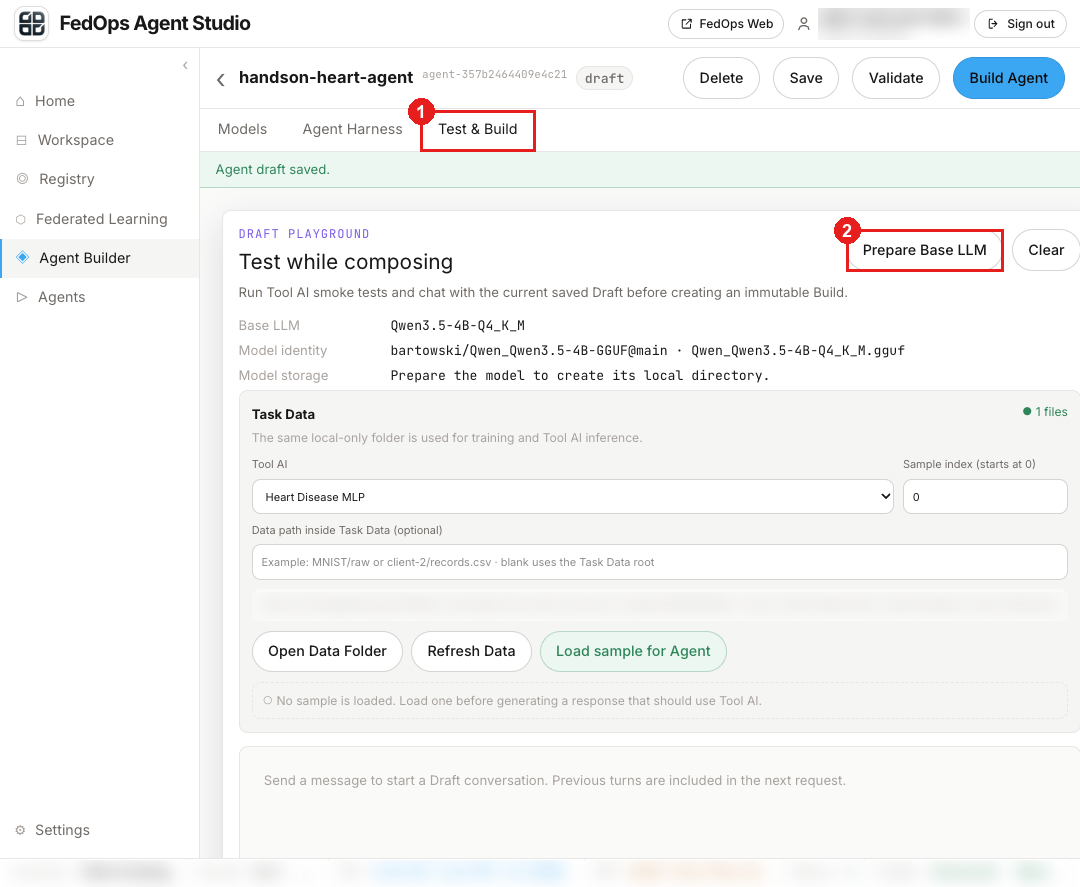
- Test & Build 탭을 누른다.
- Prepare Base LLM 을 누른다. LLM(약 2.8 GB)을 받습니다. 처음이면 수십 분 걸릴 수 있습니다. 이미 받아 둔 파일이 있으면 몇 초면 끝납니다.
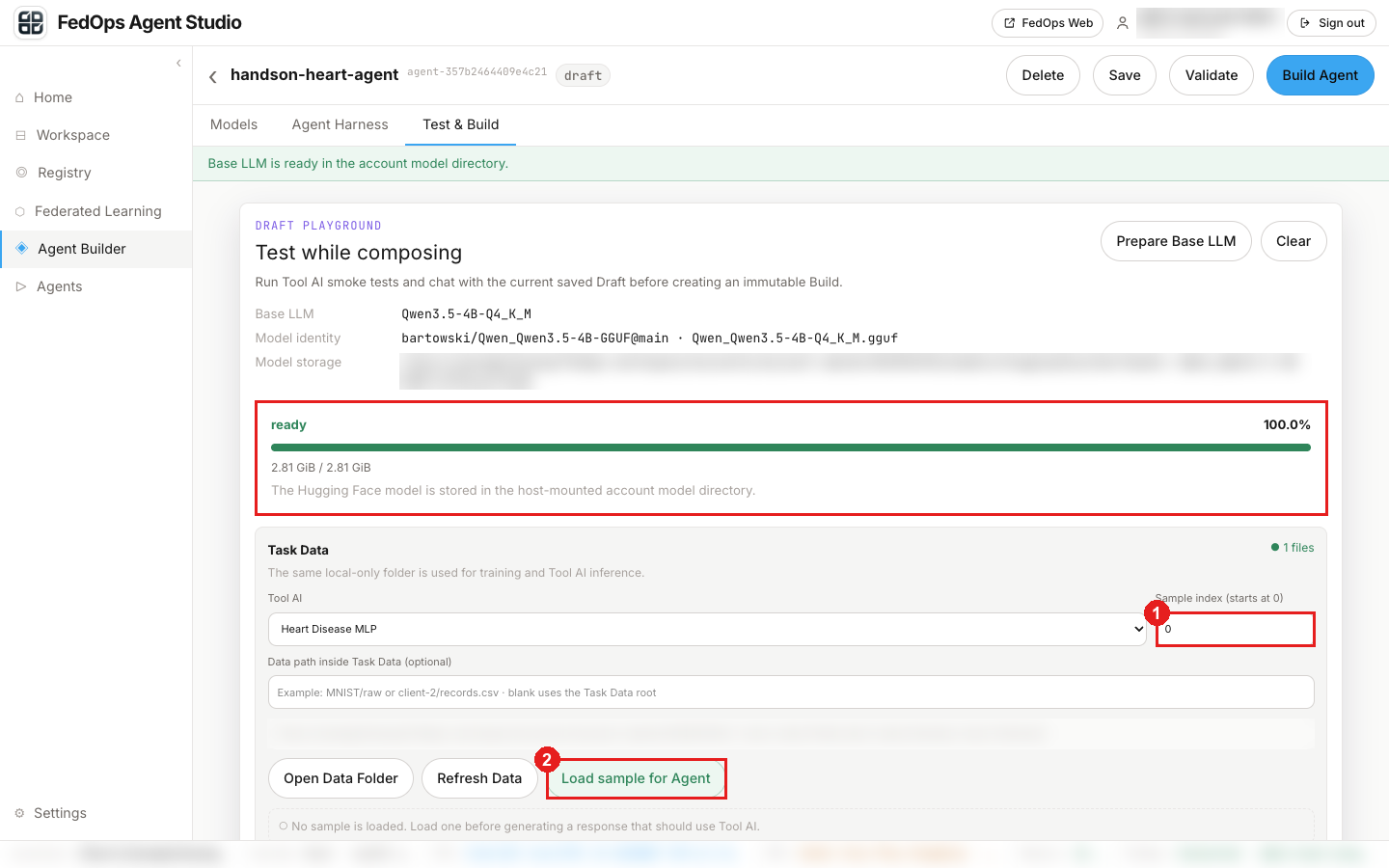
진행 막대가 ready · 100.0%, 2.81 GiB / 2.81 GiB 가 되면 됩니다.
- Sample index 는
0그대로 둔다. (Owner 의 헝가리 데이터의 0번째 행) - Load sample for Agent 를 누른다.
● Tool input ready 와 {"index":0,"rows":261,"label":0,"class_name":"no_disease"} 가 보이면 샘플이 들어간 것입니다(실제 라벨은 심장병 없음). 입력은 나이·혈압·가슴 통증 유형 등 10개 값입니다. 가운데 Sample {index} is loaded 처럼 중괄호가 그대로 보이는 것은 Studio 화면 문구 문제라 무시합니다.
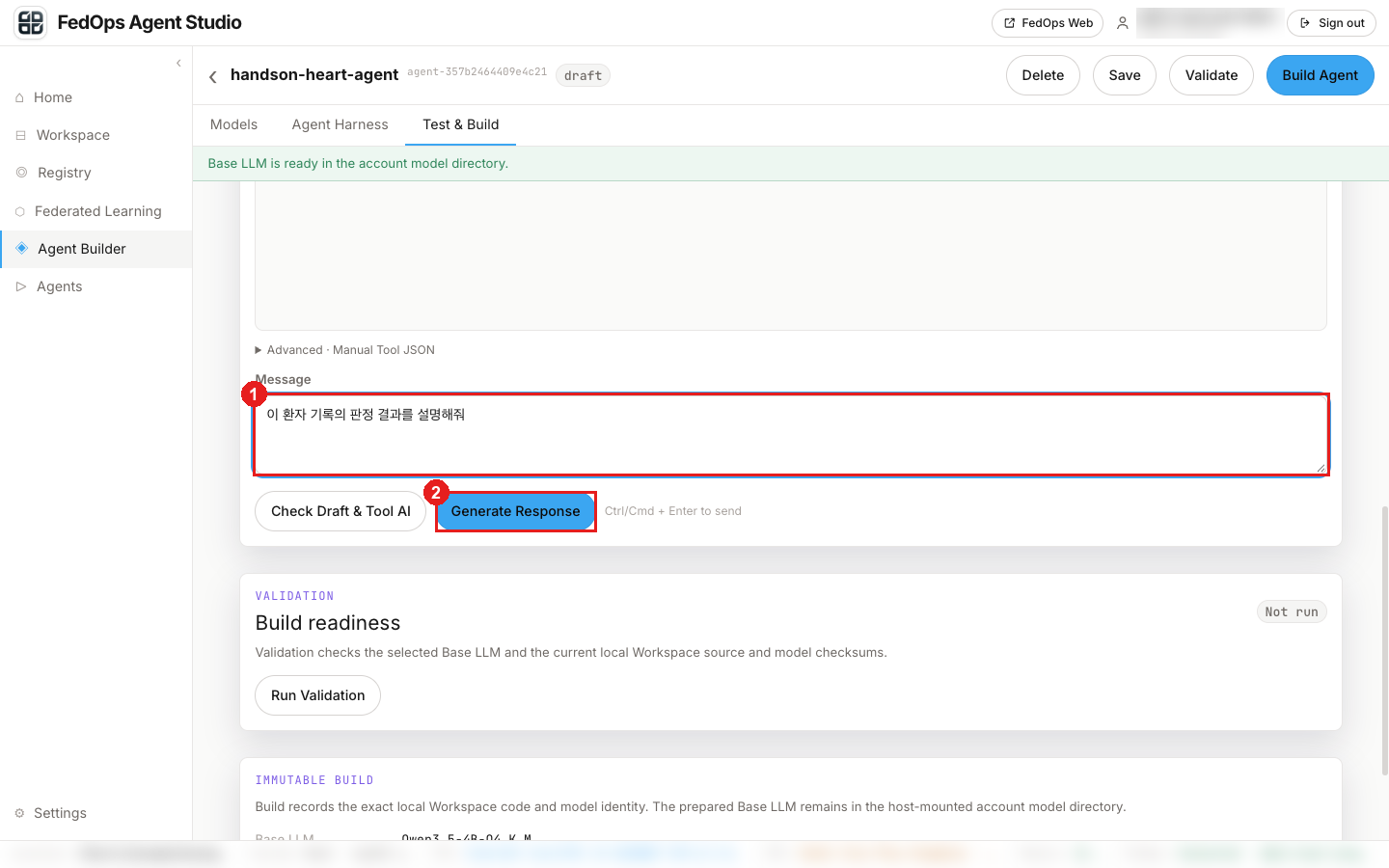
- Message 칸의 기본 문구(영어, 이미지용)를 지우고
이 환자 기록의 판정 결과를 설명해줘를 입력한다. - Generate Response 를 누른다. 2026-10-20 실측 약 2분 20초(Tool 9초).
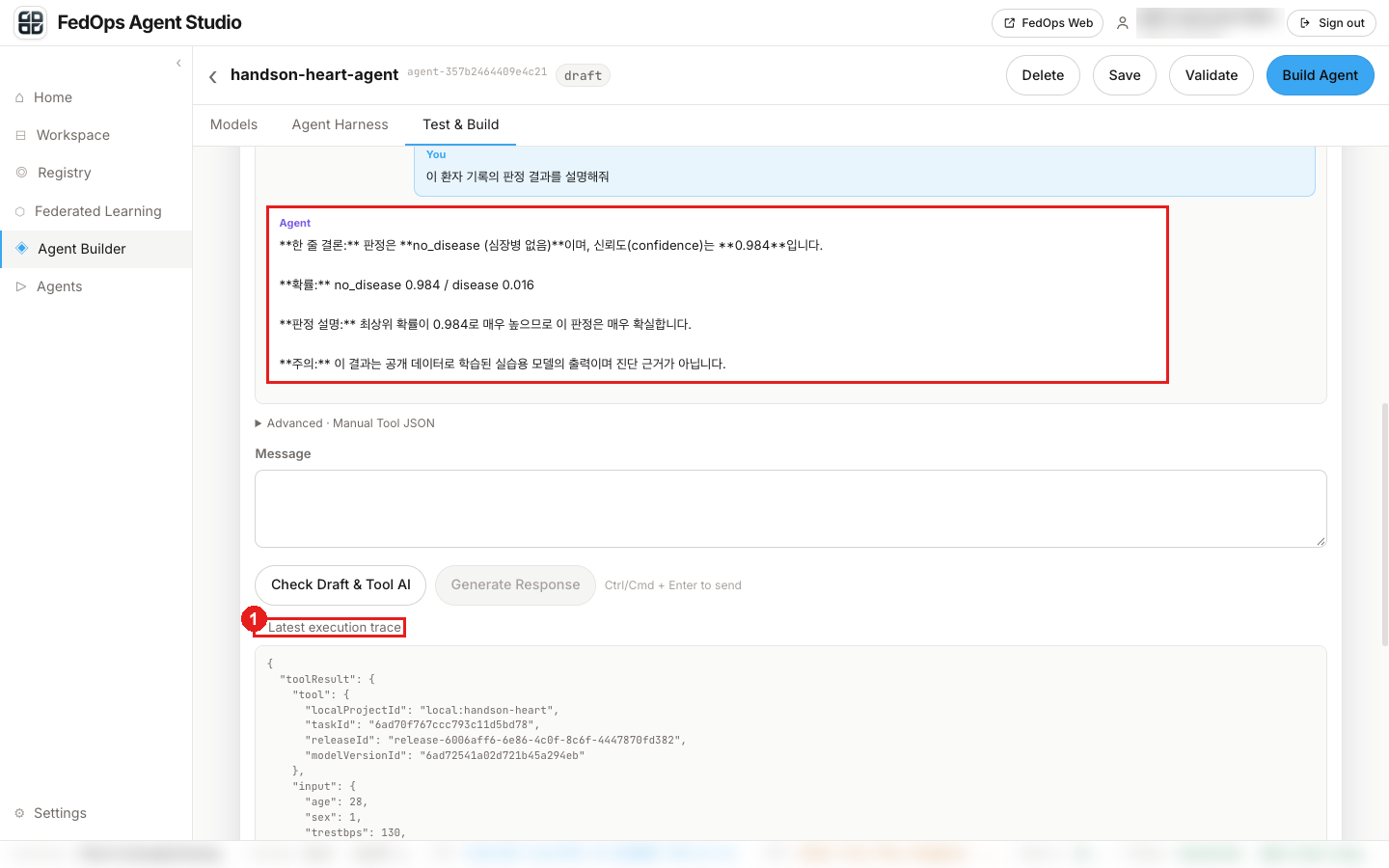
Agent 의 답이 나옵니다.
- Latest execution trace 를 펼쳐
toolResult.result의 숫자와 답의 숫자를 비교한다.
2026-10-20 실측 (Global Model v1):
Tool 결과 : no_disease, confidence 0.9844 (no_disease 0.9844 / disease 0.0156)
LLM 답변 : 한 줄 결론: 판정은 no_disease (심장병 없음)이며, 신뢰도(confidence)는 0.984입니다.
            확률: no_disease 0.984 / disease 0.016
            판정 설명: 최상위 확률이 0.984로 매우 높으므로 이 판정은 매우 확실합니다.
            주의: 이 결과는 공개 데이터로 학습된 실습용 모델의 출력이며 진단 근거가 아닙니다.
이번에는 Harness 의 네 줄 형식과 “퍼센트로 바꾸지 않기”를 그대로 지켰습니다. 화면에 ** 가 글자 그대로 보이는 것은 Studio 가 마크다운을 그리지 않아서입니다.
숫자가 Tool 결과와 같으면 성공입니다. 작은 LLM(4B)은 Harness 의 형식 규칙(예: 퍼센트로 바꾸지 않기)을 가끔 어기거나 형식을 일부 생략합니다. 값이 다르면 Harness 를 손보고, 형식만 다르면 넘어갑니다.
같은 행이라도 Initiative Model 과 Global Model 은 확률이 다르게 나옵니다.
6) 검증하고 빌드
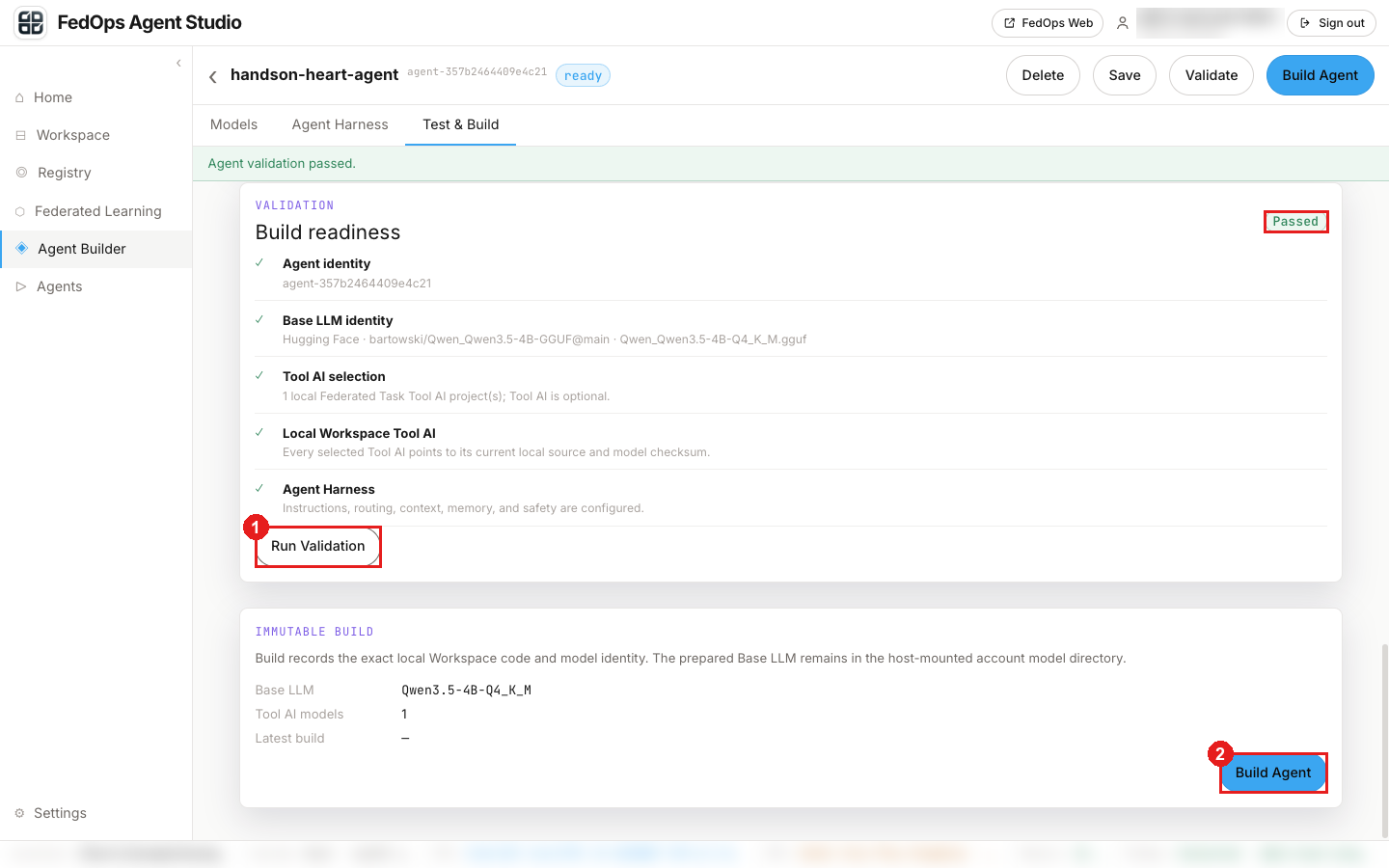
- 아래로 내려 Run Validation 을 누른다. 몇 초 뒤 오른쪽에
Passed, 다섯 항목 모두 ✓ 가 됩니다. - Build Agent 를 누른다.
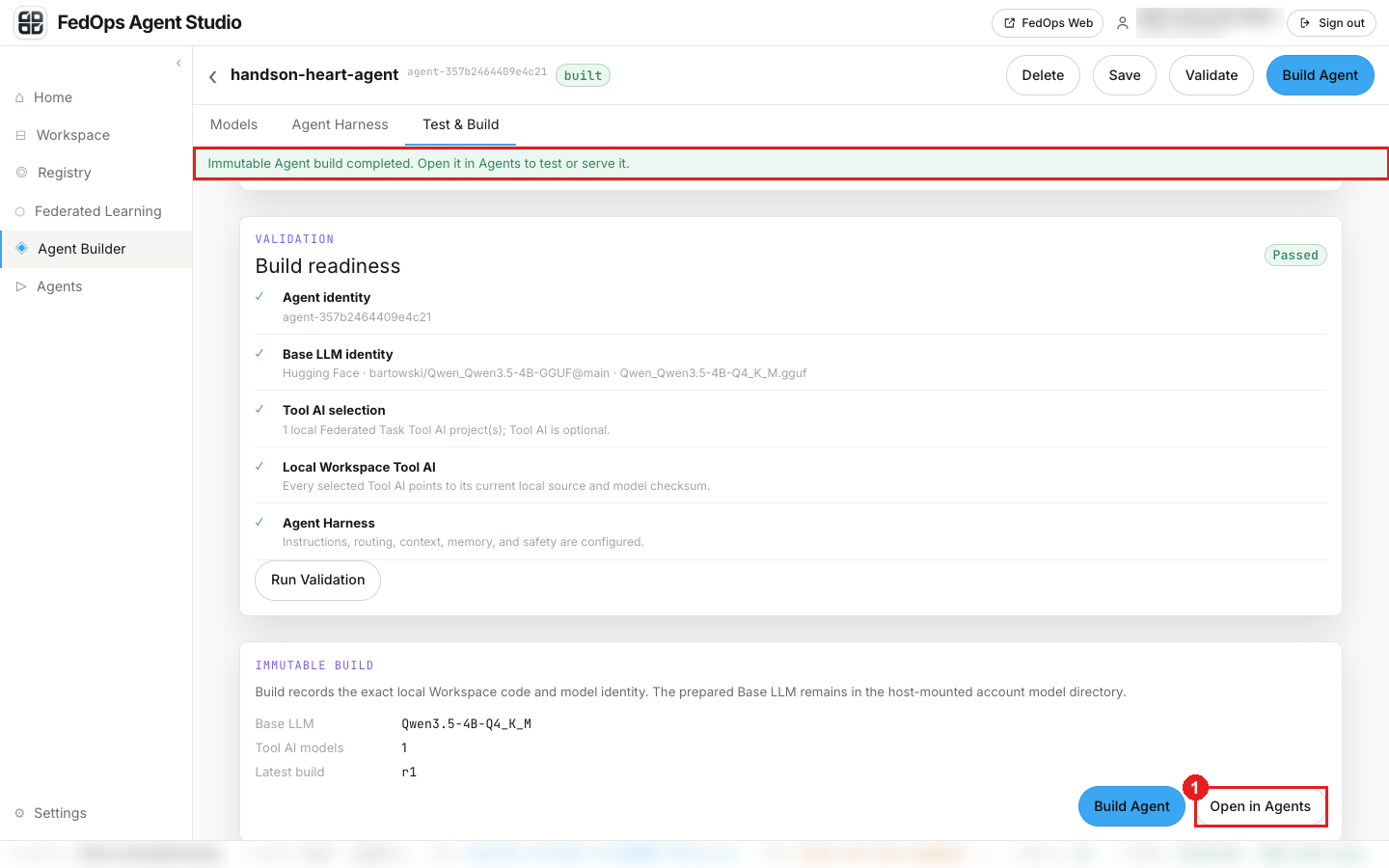
Immutable Agent build completed., 이름 옆 배지 built, Latest build r1 이 보이면 끝입니다. 몇 초면 됩니다.
- Open in Agents 를 누르면 다음 장(Serving API)으로 이어집니다.
Tool 코드나 Harness 를 고쳤으면 반드시 다시 Build 하세요. 빌드는 그 시점의 코드·모델을 고정합니다.
✅ 체크리스트
- Tool AI 로 Heart Disease MLP(Global Model v1)를 추가했다
- Base LLM 을 고르고 Save 했다
- Harness 를 붙여 넣고
explicit·none으로 Save 했다 - Base LLM 이
ready · 100%다 - Generate Response 의 숫자가 Tool 결과와 같다
- Validation
Passed, Buildr1완료
안 되면
| 증상 | 조치 |
|---|---|
An Agent draft with this name already exists. | 예전에 같은 이름으로 만든 초안이 남아 있다. Agents 화면에서 Agent 를 지워도 Agent Builder 의 초안은 따로 남는다. Agent Builder 에서 그 초안을 열고 위쪽 Delete 로 지우거나, 다른 이름을 쓴다 |
| Agents 화면에서 Delete 를 눌러도 반응이 없다 | 그 Agent 의 Serving API 가 켜져 있으면 Delete 가 잠긴다. Serving API 탭에서 Disable API 를 먼저 누른다 |
| Tool AI 목록이 비어 있음 | Owner 트랙 4장의 Local Train 을 먼저 한다 |
... changed after selection. Select it again and rebuild the Agent. | 페이지를 새로고침하고 Tool AI 를 다시 골라 Add 한다 (연합학습 뒤 Global Model 을 처음 고를 때 나옴) |
Test & Build 에 Base LLM: Not selected | Models 탭에서 고른 뒤 Save 를 안 했다 |
| Validation 실패 | 실패한 항목이 가리키는 곳을 고친다. Base LLM 이면 Prepare 부터 |
| 너무 느림 | 다른 프로그램을 닫는다. 16 GB 미만이면 버겁다 |