
2. Workspace 와 내 데이터 준비
📍 지금 어디: Client 2/5 — ① 찾기·요청 → ② Workspace·데이터 → ③ 준비 점검 → ④ 참여 → ⑤ 마무리
화면: Agent Studio · 전제: Owner 가 참여를 승인했다
🎯 이 단계에서 하는 일: Owner 가 게시한 코드를 내 Studio 로 가져와(Workspace) 실행 환경을 설치하고, 내 데이터(클리블랜드 병원)를 내 PC 의 정해진 폴더에 둡니다. 데이터는 이 폴더에만 있고 어디에도 올라가지 않습니다. 학습은 4장에서 Owner 의 코드가 이 폴더의 데이터를 읽어 내 PC 안에서 합니다.
1) Workspace 열기
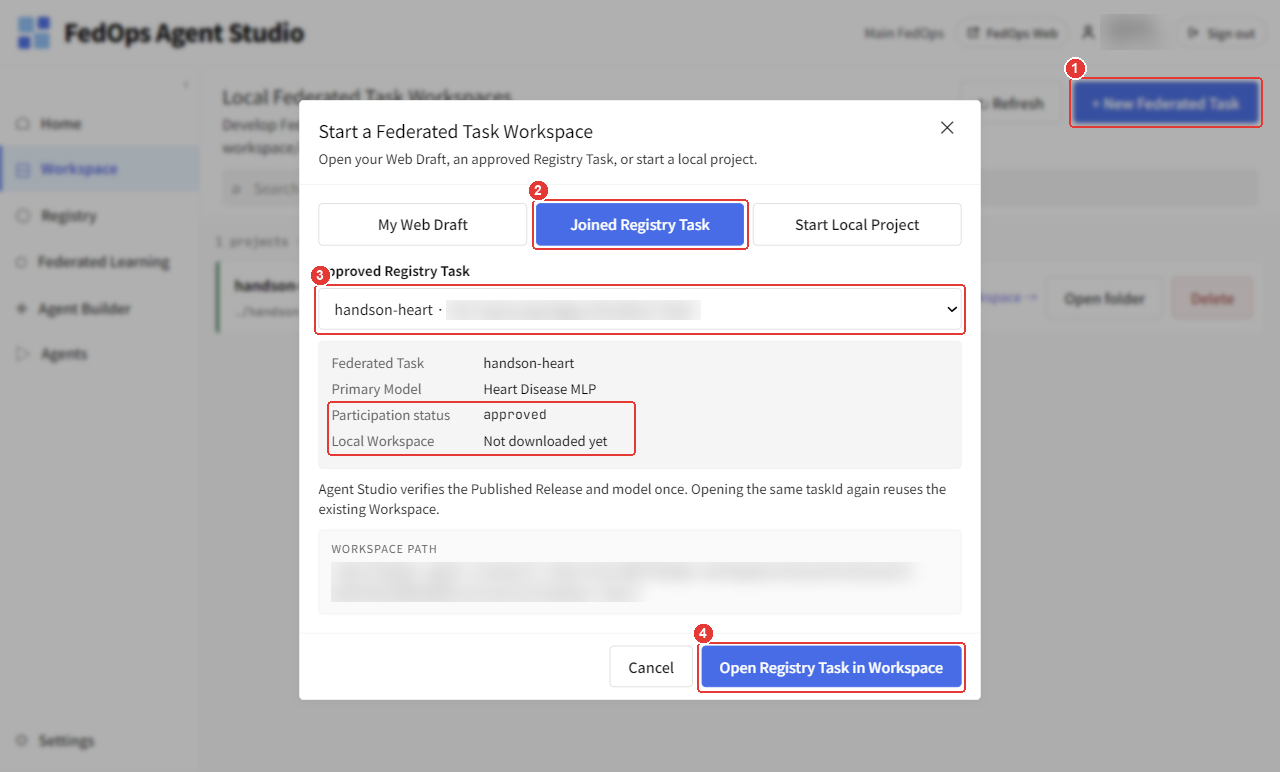
- Studio 왼쪽 메뉴 Workspace 에서 오른쪽 위 + New Federated Task 를 누른다.
- Joined Registry Task 탭을 고른다.
- Approved Registry Task 에서
handson-heart · <Owner 핸들>/handson-heart를 고른다. 아래에Participation status: approved,Local Workspace: Not downloaded yet이 보인다. - Open Registry Task in Workspace 를 누른다. Studio 가 게시된 Release 와 모델을 한 번 검증하고 Workspace 를 엽니다(같은 Task 를 다시 열면 기존 Workspace 를 씁니다).
아래 두 방법 가운데 어느 쪽으로 열어도 같습니다. 위는 Workspace 에서 여는 방법입니다.
| 방법 | 순서 |
|---|---|
| Registry 에서 | Studio 왼쪽 메뉴 Registry → Public Registry → Task 선택 → Open in Workspace |
| Workspace 에서 | Studio 왼쪽 메뉴 Workspace → 오른쪽 위 + New Federated Task → Joined Registry Task 탭 → 승인된 Task 선택 |
Owner 는 같은 창의 My Web Draft 탭에서 엽니다(Owner 트랙 3장). Client 는 Joined Registry Task 입니다. 탭 이름이 곧 역할의 차이입니다.
Client 는 코드를 고치지 않습니다. 받은 코드는 Owner 가 게시한 Release 그대로여야 합니다. 고치면 3장의 점검에서 “게시된 Release 와 다르다”로 막히고, 고쳐서 참여할 수 있더라도 다른 참여자와 파라미터를 합칠 수 없게 됩니다. 코드에 문제가 있으면 Owner 에게 알려 새 Release 를 내게 합니다.
2) Python 환경 설치 (Sync)
① Python Environments 탭
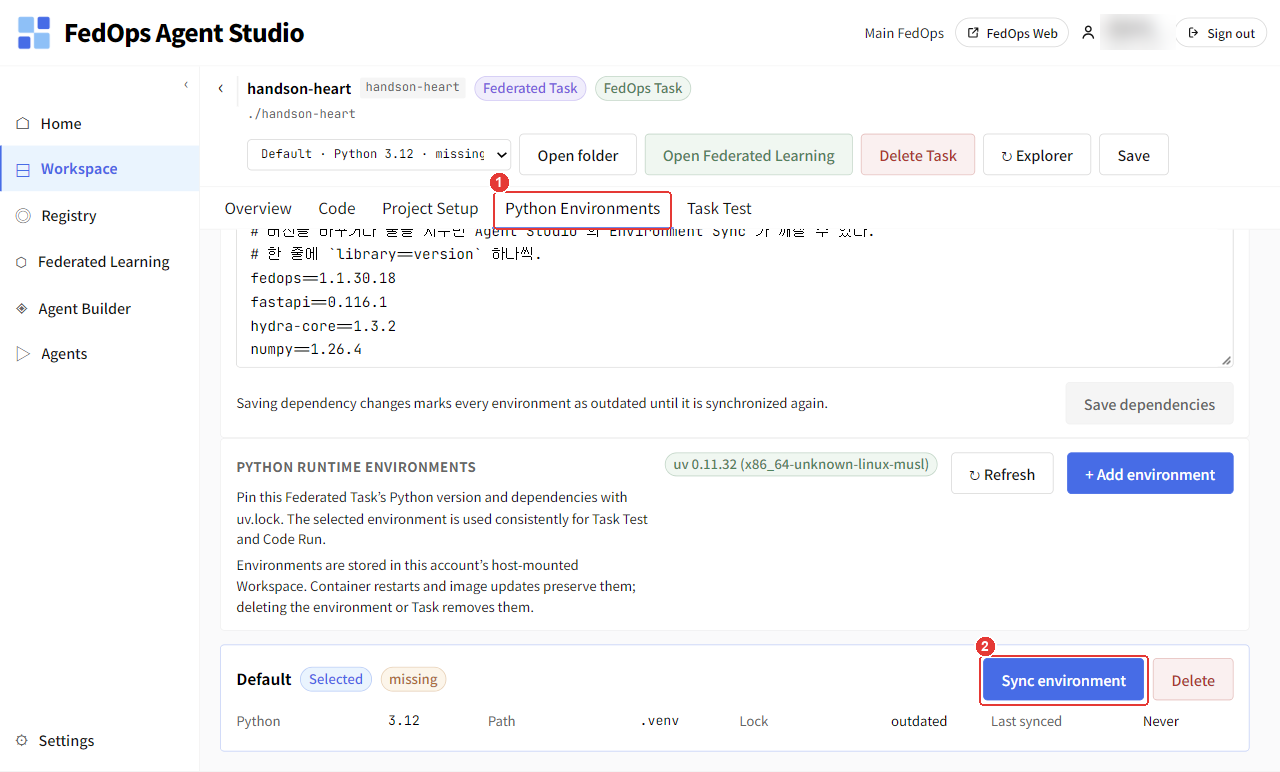
- Python Environments 탭을 누릅니다.
- 아래로 내려 Default 환경의 Sync environment 를 누릅니다.
② 진행 중
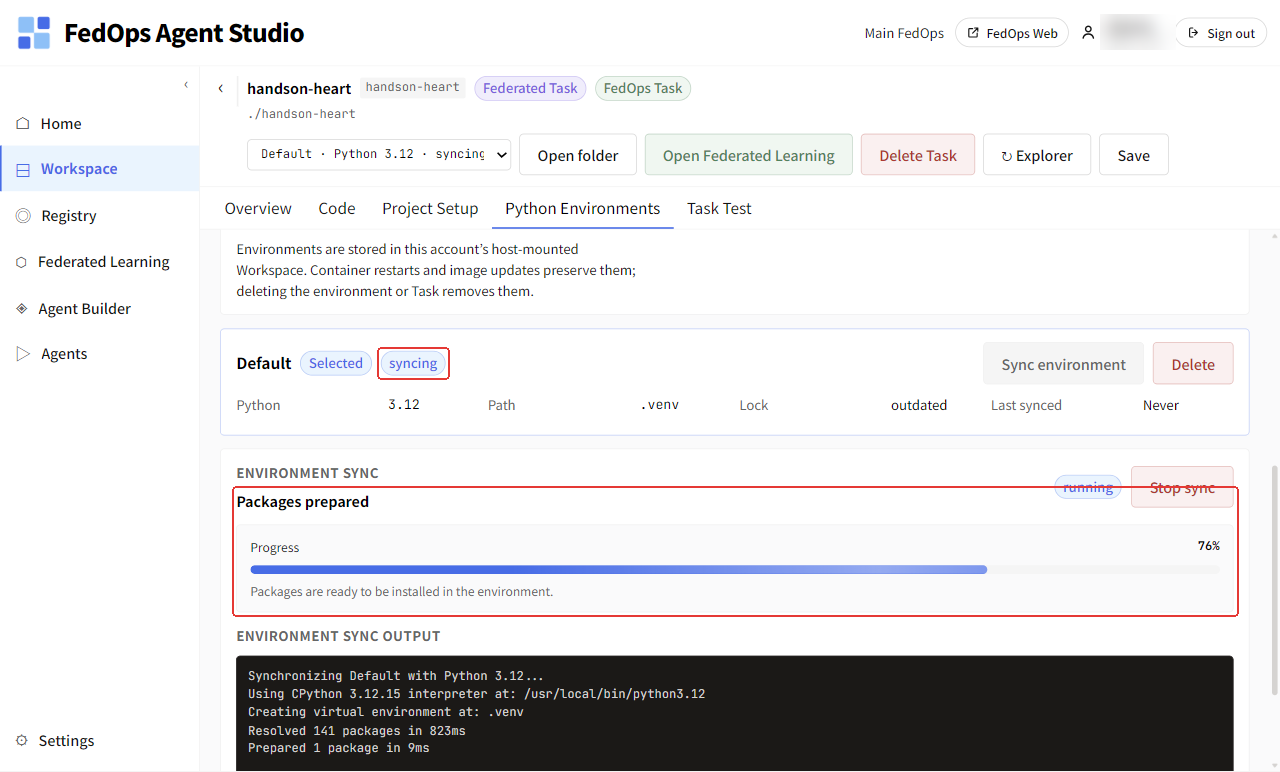
torch 등 패키지 141개를 받느라 10분 안팎 걸립니다(약 12분 20초, 2026-10-20 Windows 노트북 실측). 76% Packages prepared 에서 오래 멈춘 것처럼 보이는데(이번에는 약 11분), 패키지를 설치하는 중이니 기다립니다.
③ 완료
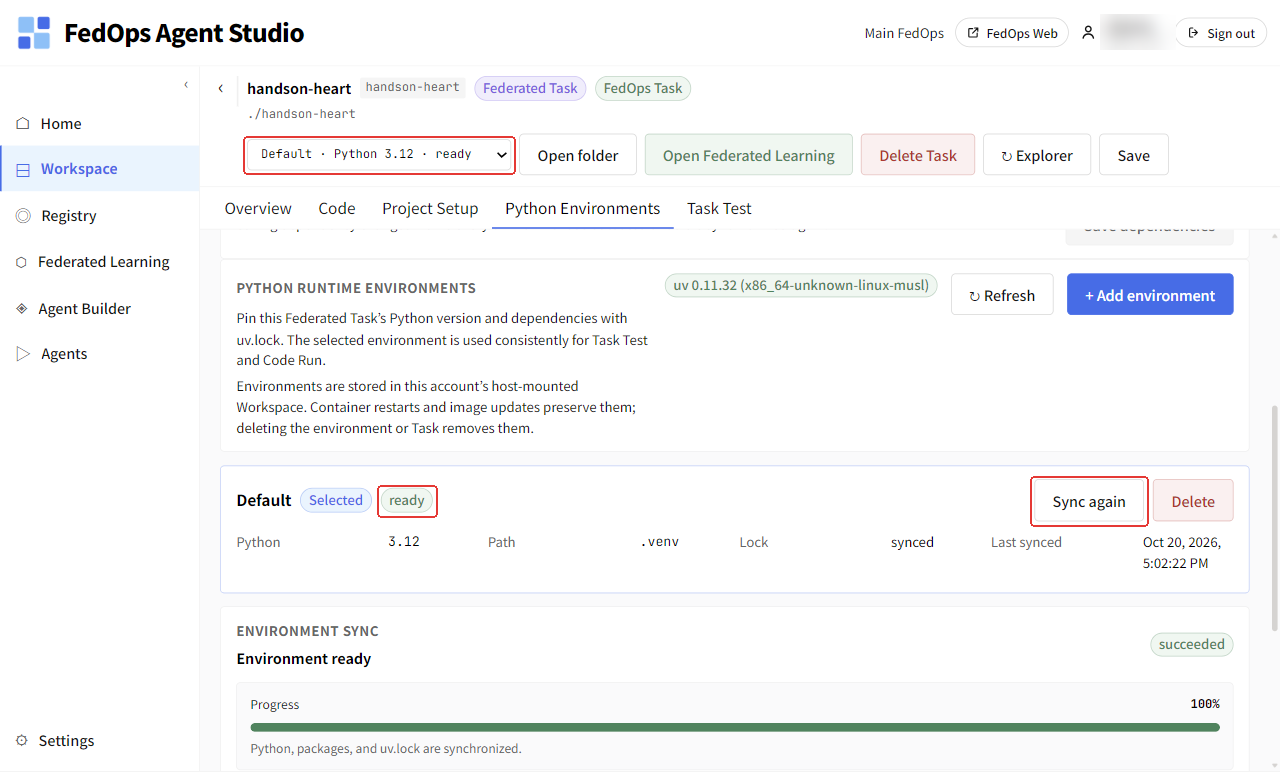
위쪽 환경 표시가 Default · Python 3.12 · ready 로 바뀌면 끝입니다. 아래 Default 환경 카드도 ready 로, 버튼은 Sync again 으로 바뀝니다.
Owner 가 정한
requirements.txt그대로 설치됩니다. 모든 참여자가 같은 패키지로 학습해야 결과가 같은 의미를 갖습니다.
3) 내 데이터 만들기
템플릿에 들어 있는 클리블랜드 병원 원본으로 데이터를 만듭니다. 템플릿을 아직 받지 않았다면 공통 기초 3장의 5)절대로 먼저 받습니다.
cd FedOps-hands-on-guide/template/data
pip install numpy pandas
python prepare_data.py
출력에 cleveland/dataset.csv 303행 no_disease=164(54%) disease=139(46%) 가 보이면 됩니다.
4) 내 데이터 두기
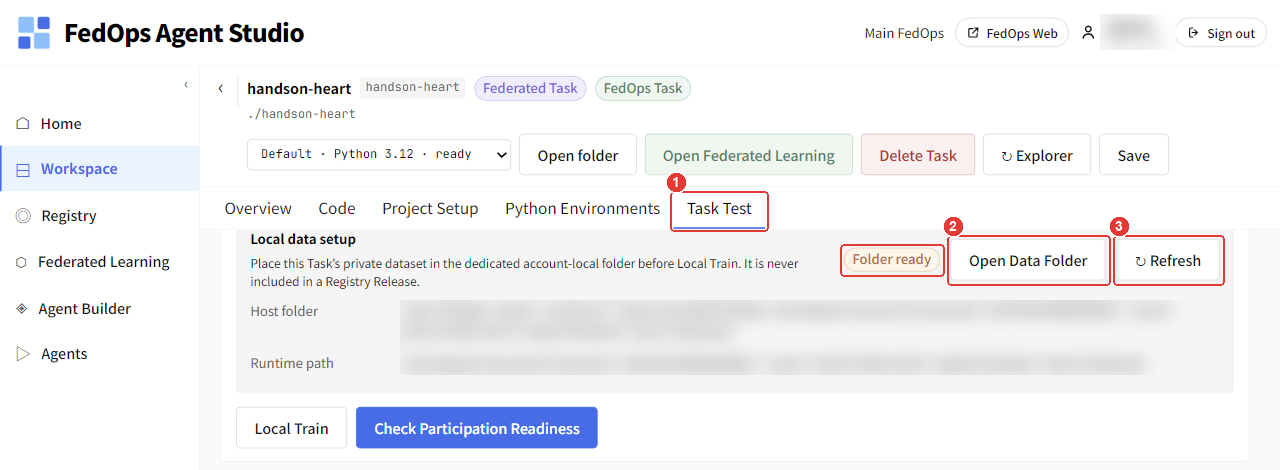
- Task Test 탭을 누릅니다. Local data setup 에
Folder ready가 보입니다. - Open Data Folder 를 누르면 이 Task 전용 데이터 폴더가 열립니다. 여기에 3)에서 만든
out/cleveland/dataset.csv를 이름 그대로 넣습니다. - 파일을 넣은 뒤 Refresh 를 누릅니다.
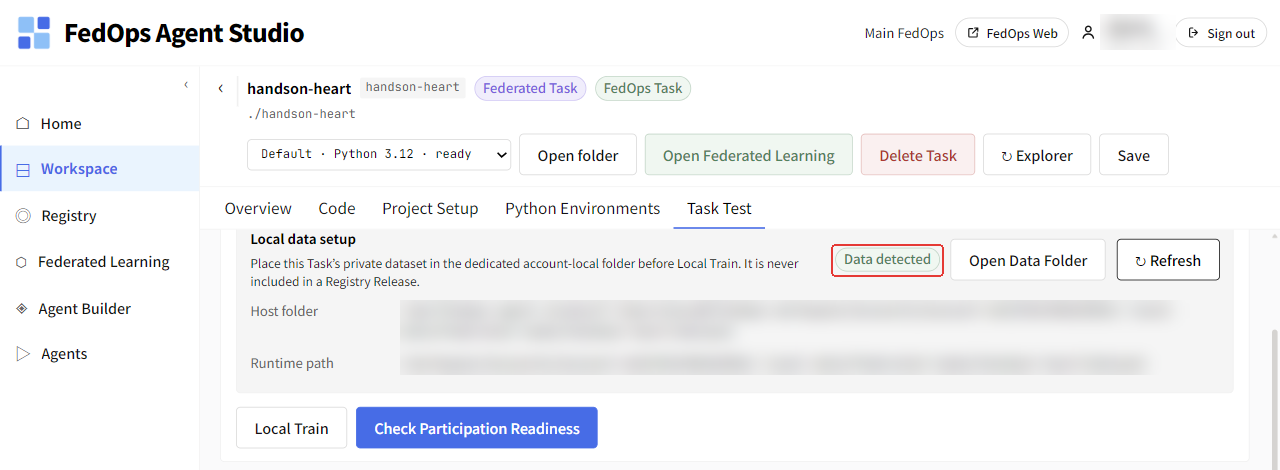
Folder ready 가 Data detected 로 바뀌면 됩니다. 파일 이름은 정확히 dataset.csv, 하위 폴더 없이 둡니다. hungarian 폴더의 파일을 넣지 않도록 주의하세요. 그건 Owner 의 병원 데이터입니다.
⚙️ 해설 — 내 데이터가 갖춰야 할 것
README 의 Local data setup 이 기준입니다.
| 조건 | 이 Task | 어기면 |
|---|---|---|
| 파일 이름 | dataset.csv 하나 | Data detected 가 안 뜬다 |
| 열 이름 | 10개 피처 + target — 헤더 이름이 정확히 같아야 한다 | 3장 점검에서 열이 없다고 실패 |
| 값 | cp 는 1~4, restecg 는 0~2 만. target 은 0 또는 1 | 점검 또는 학습 실패 (어휘표에 없는 값) |
| 클래스 | 클래스마다 최소 3행 | 클래스 부족 오류 |
전처리 통계 스크립트(
tools/embed_preprocessing.py)를 실행하지 마세요. README 에 “데이터를 바꿨거나 처음 준비했다면 Task Owner 만 고정 전처리 상태를 갱신한다”는 문장이 있습니다. 이것은 Owner 가 코드를 만들 때 하는 일입니다. Client 가 실행하면 코드가 바뀌어 게시된 Release 와 달라집니다. Client 는 Owner 가 헝가리 데이터로 고정한 통계를 그대로 써야 두 병원의 숫자가 같은 기준으로 바뀝니다(Owner 트랙 1장 4절).
📚 연합학습 배경 — 같은 형식, 다른 분포
연합학습은 모든 참여자의 데이터 형식이 같다고 가정합니다(같은 열, 같은 의미, 같은 단위). 하지만 분포는 다를 수 있고, 대개 다릅니다. 내 데이터(클리블랜드)는 심장병 46%, Owner 의 헝가리 데이터는 38% 이고, 환자 나이·검사 값의 분포도 다릅니다. 이렇게 형식은 같고 분포가 다른 상황(non-IID)에서 각자의 데이터를 합친 효과를 내는 것이 연합학습의 일입니다.
형식이 다르면(예: 한 병원은 콜레스테롤을 mg/dl, 다른 병원은 mmol/L 로 기록) 점검은 통과하더라도 모델이 엉뚱한 것을 배웁니다. 이런 의미의 차이는 코드가 잡지 못하므로, 실제 협업에서는 데이터 정의서를 맞추는 일이 먼저입니다. UCI Heart Disease 는 1980년대에 네 병원이 같은 항목 정의로 기록을 모았기 때문에 이 문제가 비교적 적습니다.
✅ 체크리스트
- Studio Workspace 에 참여한 Task 가 열렸다
- Python Environment 가
ready다 prepare_data.py로cleveland/dataset.csv를 만들었다- Task Test 에
Data detected가 보인다 - 코드는 아무것도 고치지 않았다