
Participant: Join & FL
Participant Join과 Federated Learning
대상
Registry에 공개된 Federated Task에 참여해 자신의 로컬 데이터로 연합학습하려는 사용자를 위한 가이드이다. 참여 요청과 승인, Workspace 준비, Client 실행과 종료까지 다룬다.
사전 조건
- Getting Started에 따라 Agent Studio를 실행하고 참여에 사용할 계정으로 로그인한다.
- 참여할 Task가 Registry에 게시되어 있는지 확인한다.
- Task의 README에서 데이터 형식을 확인하고, 사용할 데이터를 현재 장치에 준비한다.
절차
1. Federated Task 참여
task 참여는 Web에서와 studio에서 동일한 작업을 수행할 수 있다. 둘 중 하나만 진행하면 된다.
1.1 FedOps Web에서 Federated Task 참여
https://ccl.gachon.ac.kr/fedops
FedOps Web에 로그인 후 Registry에 들어간다.
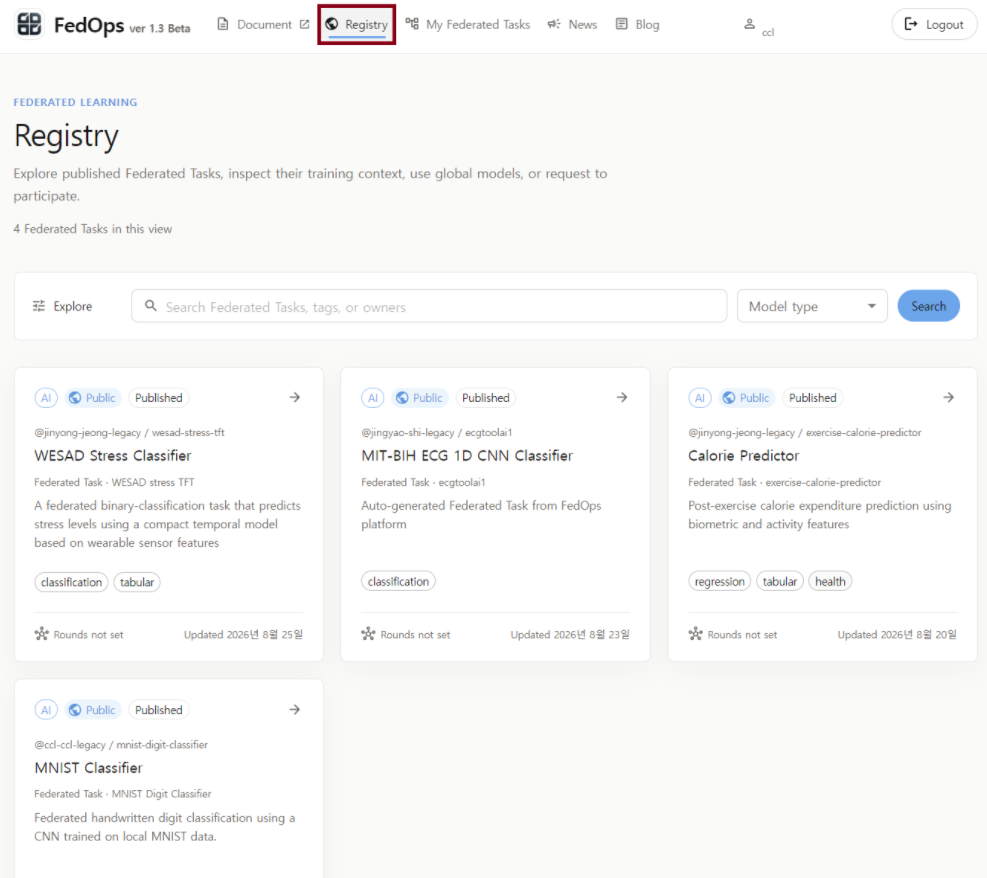
참여하고자 하는 task를 선택하여 들어가면 Federated Learning에 참여할 수 있다.
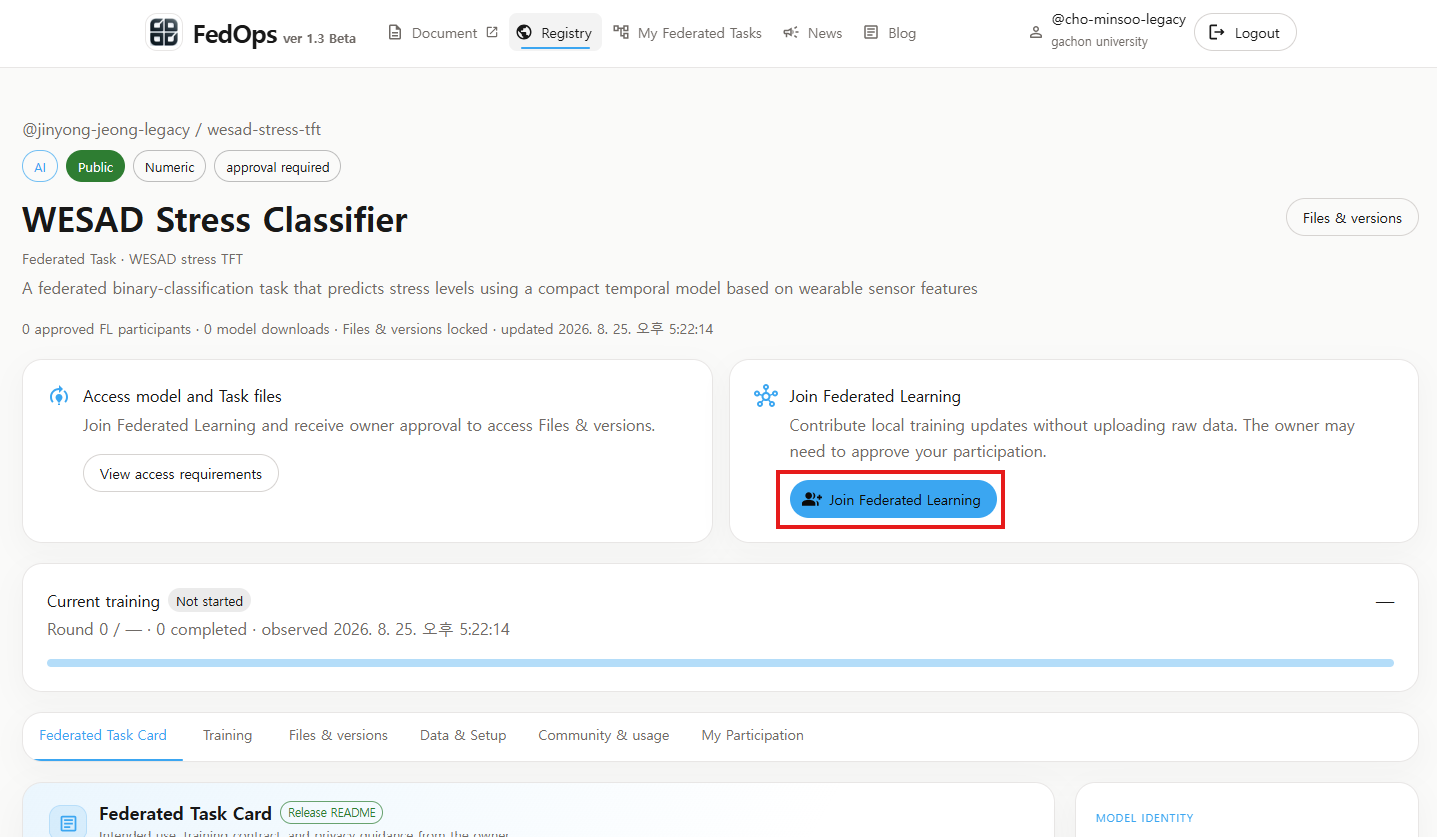
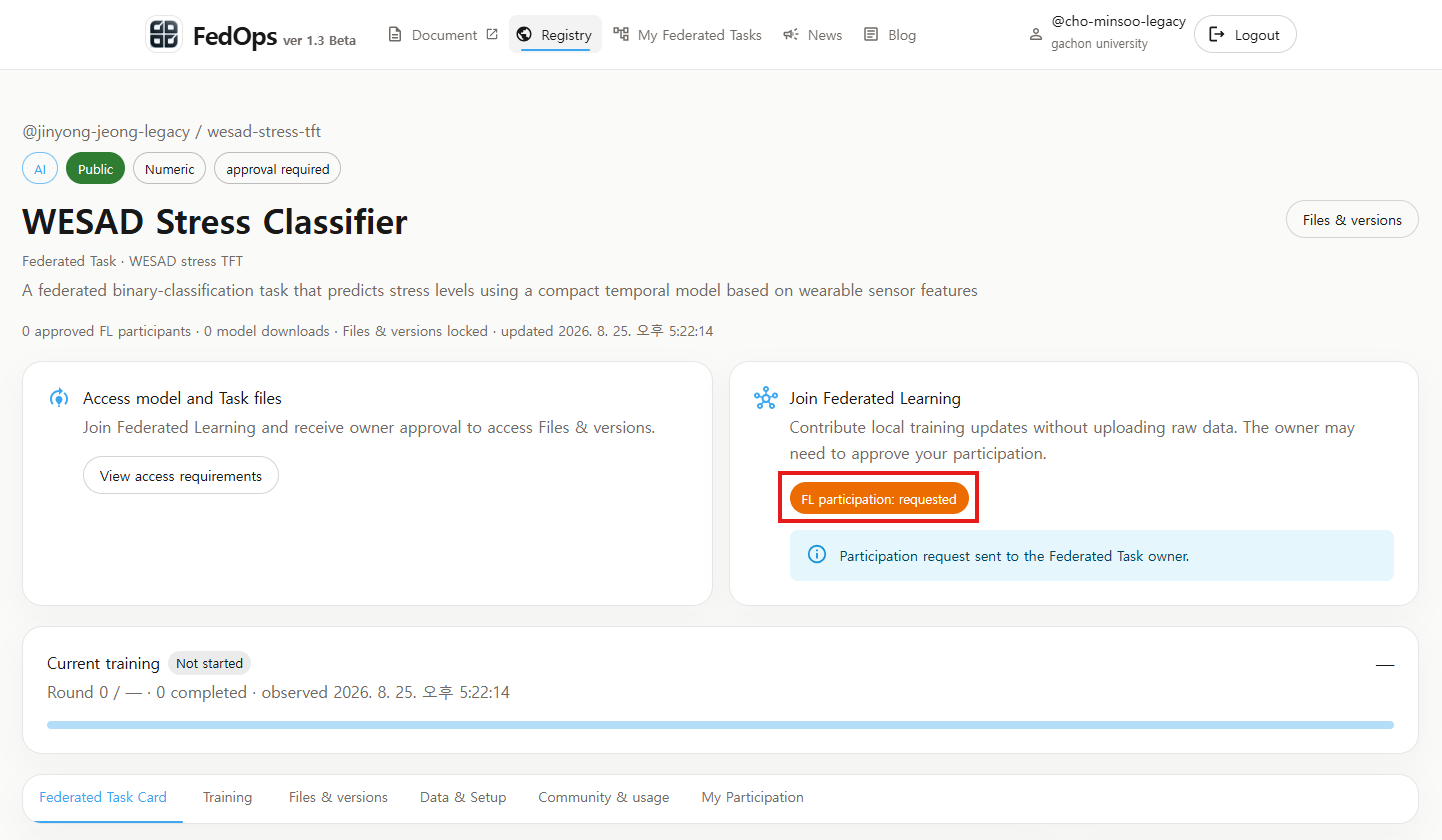
누르게 되면 task owner가 참여를 수락하기 전까지 아래와 같이 표시된다.
(승인 전에는 참여 전용 Files & Versions와 Workspace import를 사용할 수 없어야 한다)
1.2 FedOps Agent Studio에서 Federated Task 참여
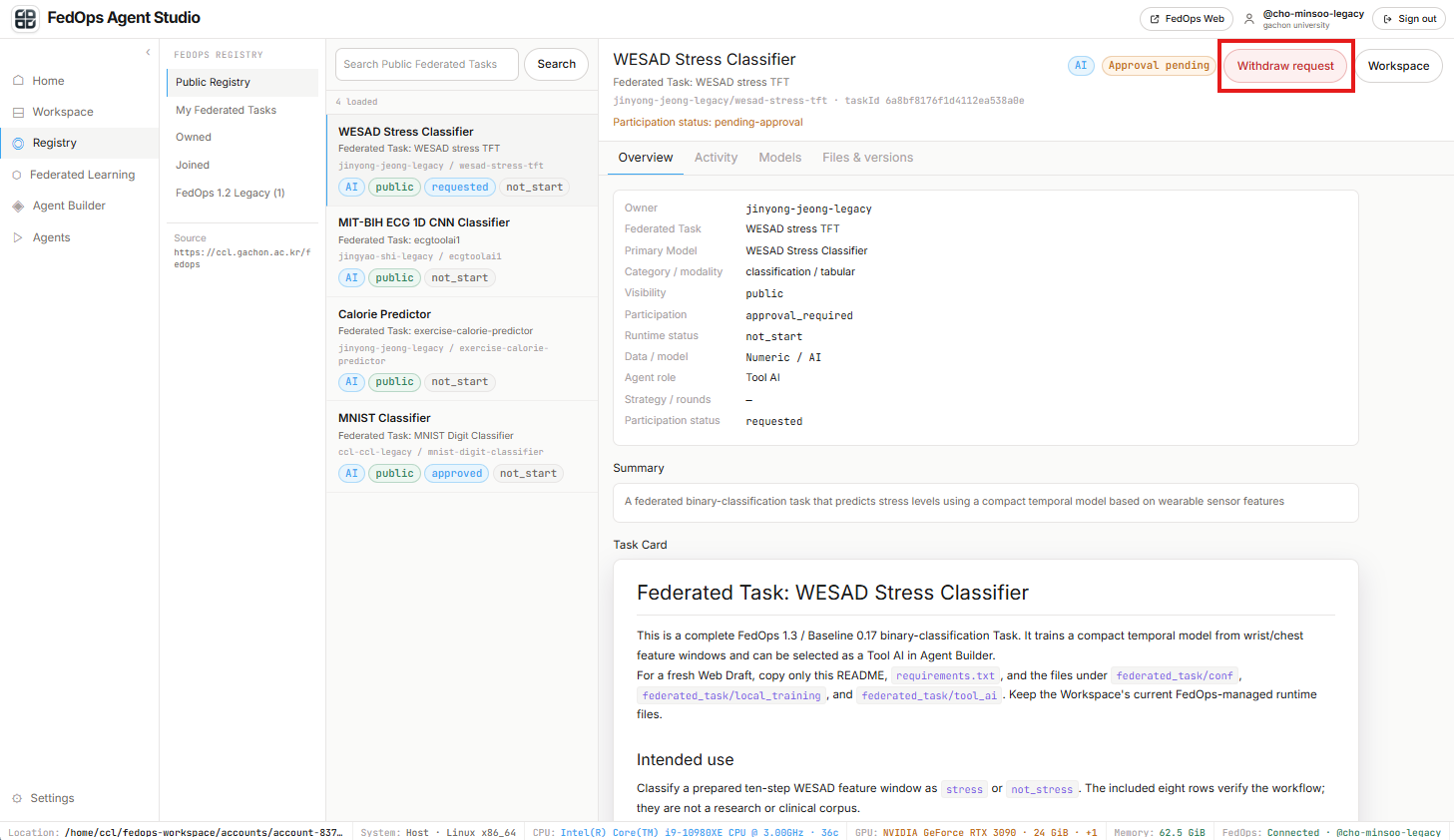
registry의 Public Registry에서 원하는 task 선택 후 Request to join을 선택한다.
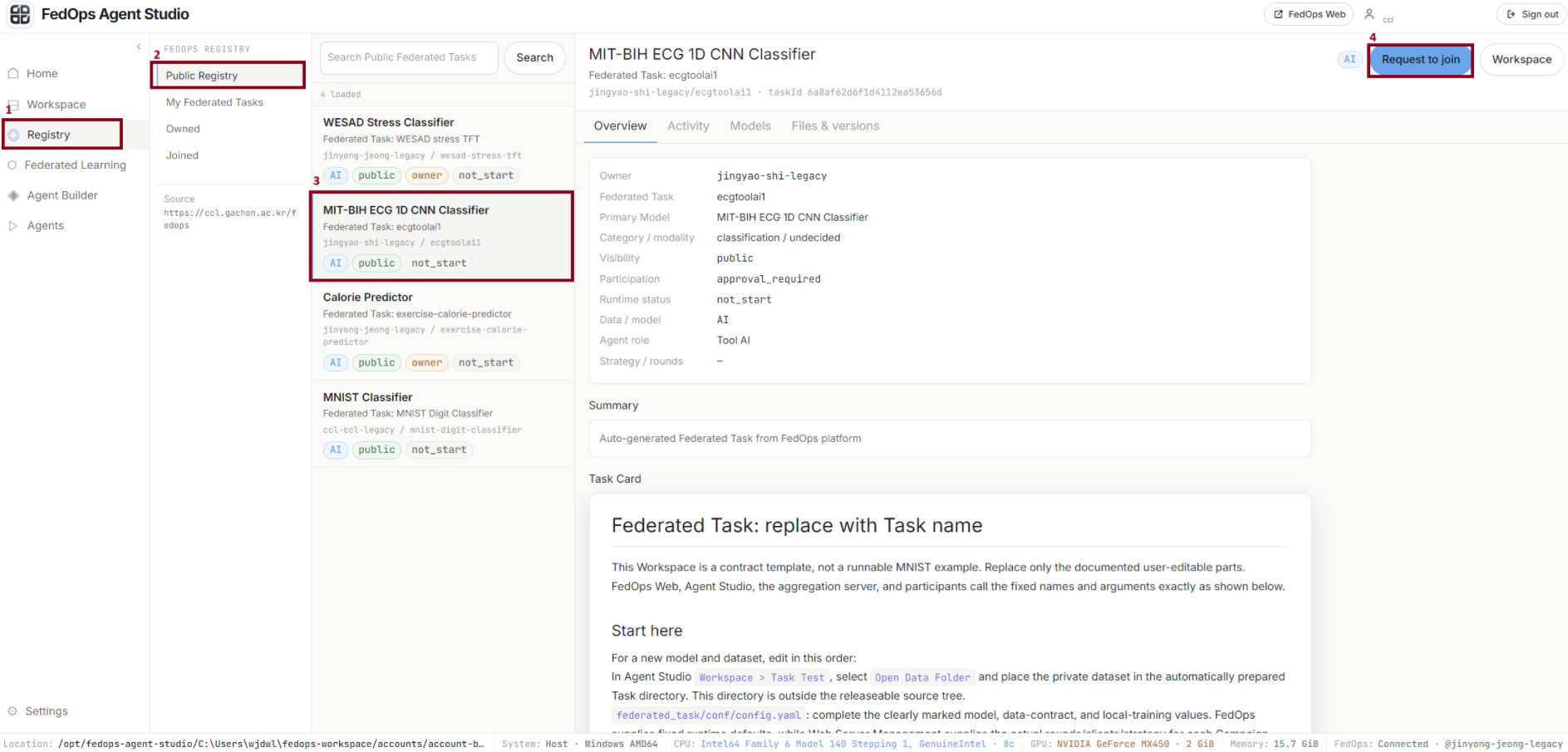
task owner가 참여를 수락하기 전까지 아래와 같이 표시된다.
2. FedOps Agent Studio에서 Task Workspace 준비
Task Owner가 참여를 수락하면 아래 과정을 진행할 수 있다.
2.1 Web Draft 열기
Web Draft를 여는 데에는 두가지 방법이 있다.
2.1.1 Registry에서 열기
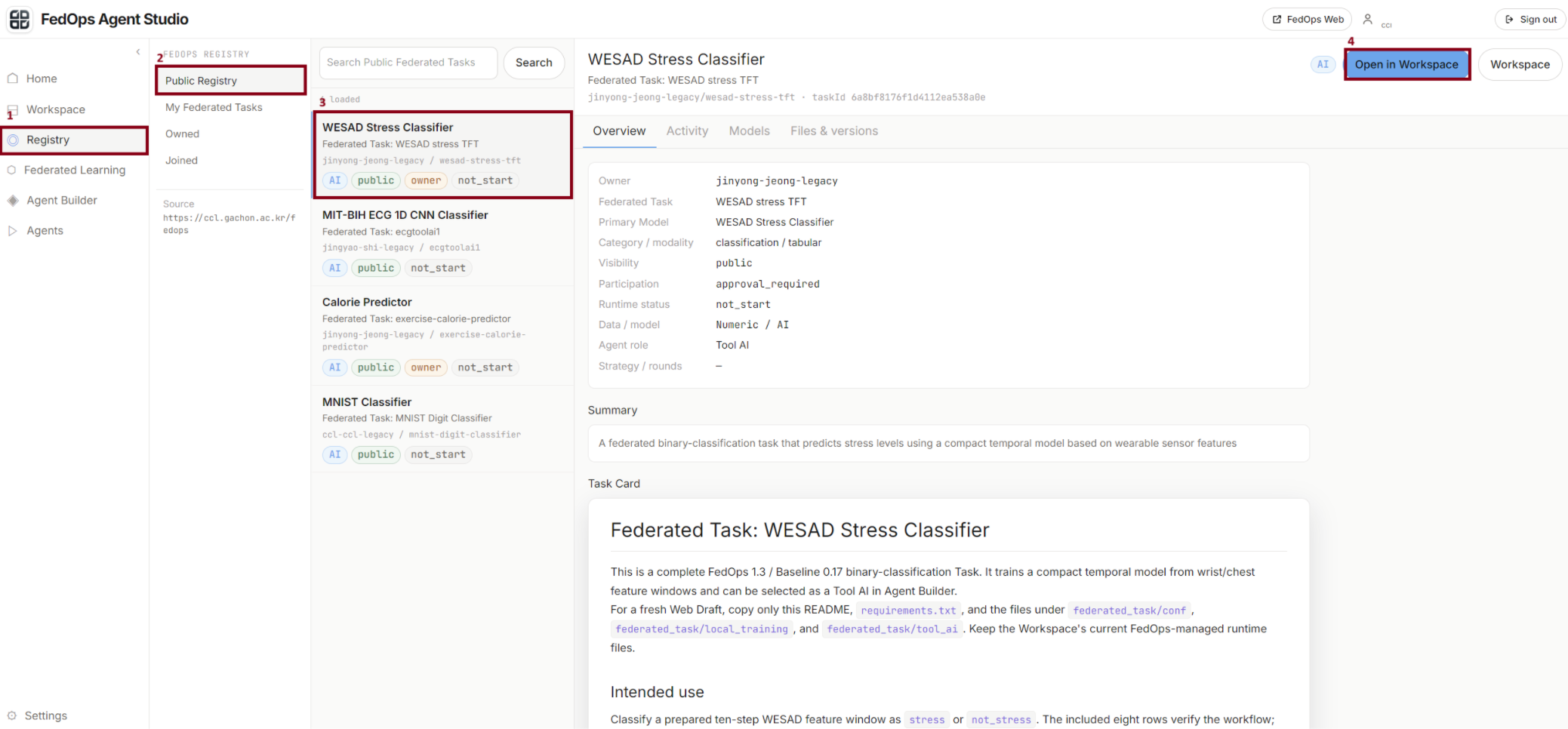
Fedops Agent Studio에서 registry의 Public Registry 중 원하는 task를 선택해 open in workspace를 선택한다.
2.1.2 Workspace에서 열기
Agent Studio 좌측 메뉴의 Workspace에 들어간다.
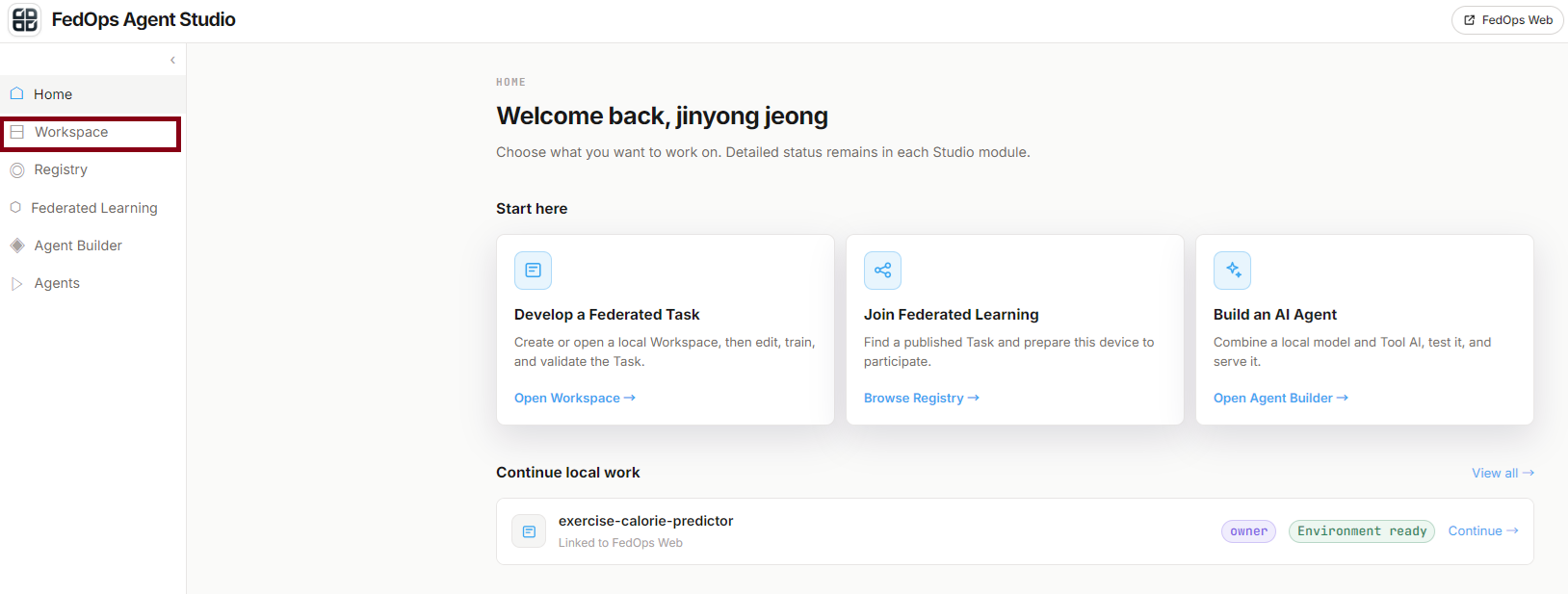
우측 상단 New Federated Task를 클릭한다.

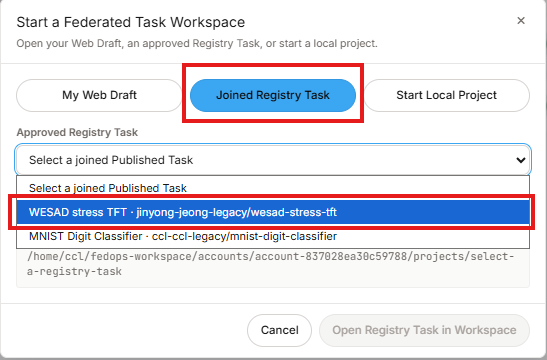
Joined Registry Task에서, 참여 수락된 Task를 선택한다.
2.2 Python Environment
생성된 project를 클릭하여 들어간 후 Python Environment에 들어간다.
선택한 Python 환경의 Sync를 실행한다.
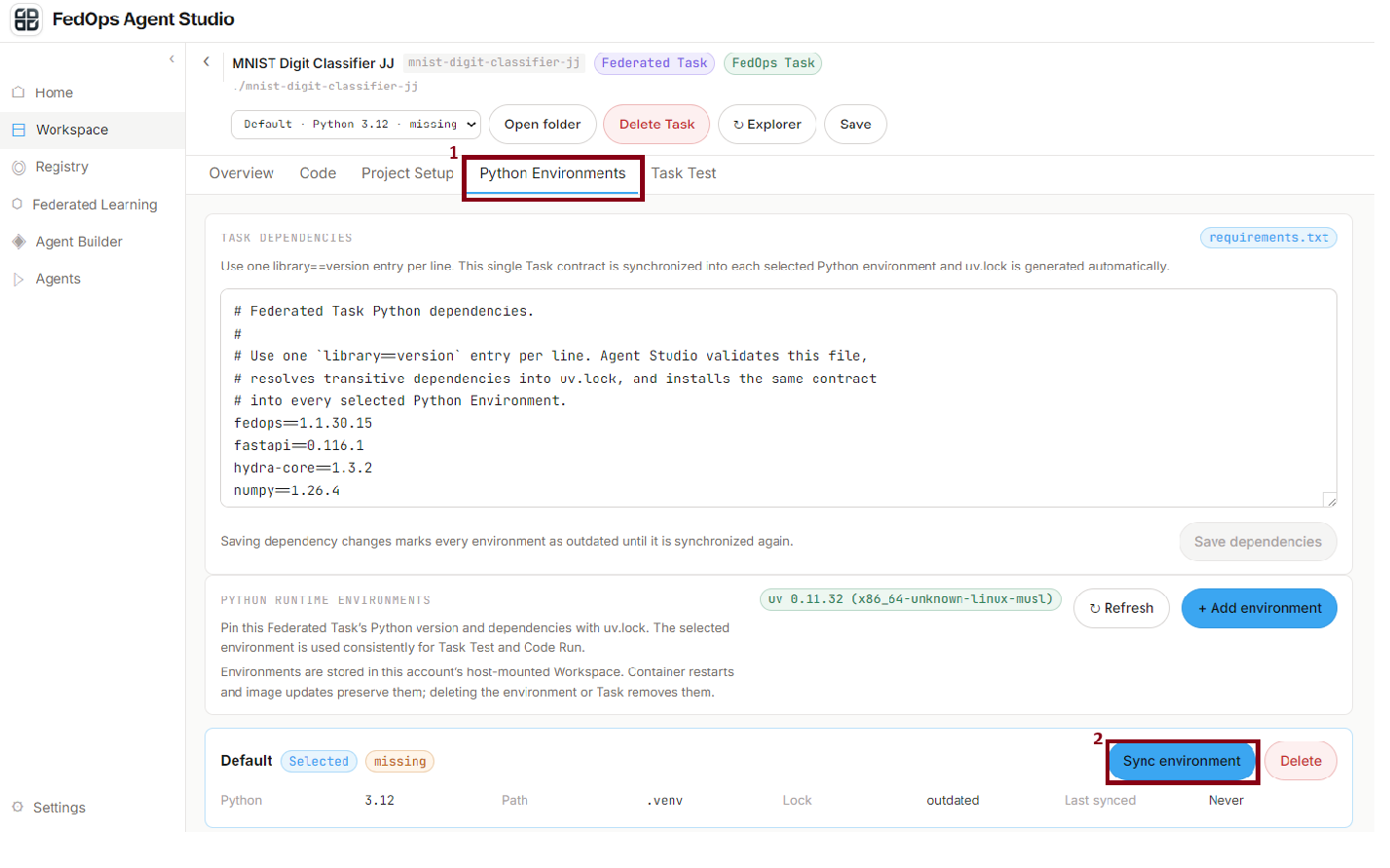
3. Task 코드와 로컬 데이터 준비
3.1 Task 코드 확인
Participant는 FedOps 관리 파일을 수정하지 않는다. Owner source 변경이 필요하면 새 Release가 필요하다.
3.2 로컬 데이터 연결
workspace의 Task Test 메뉴로 이동한다.
Open Data Folder를 클릭한다.
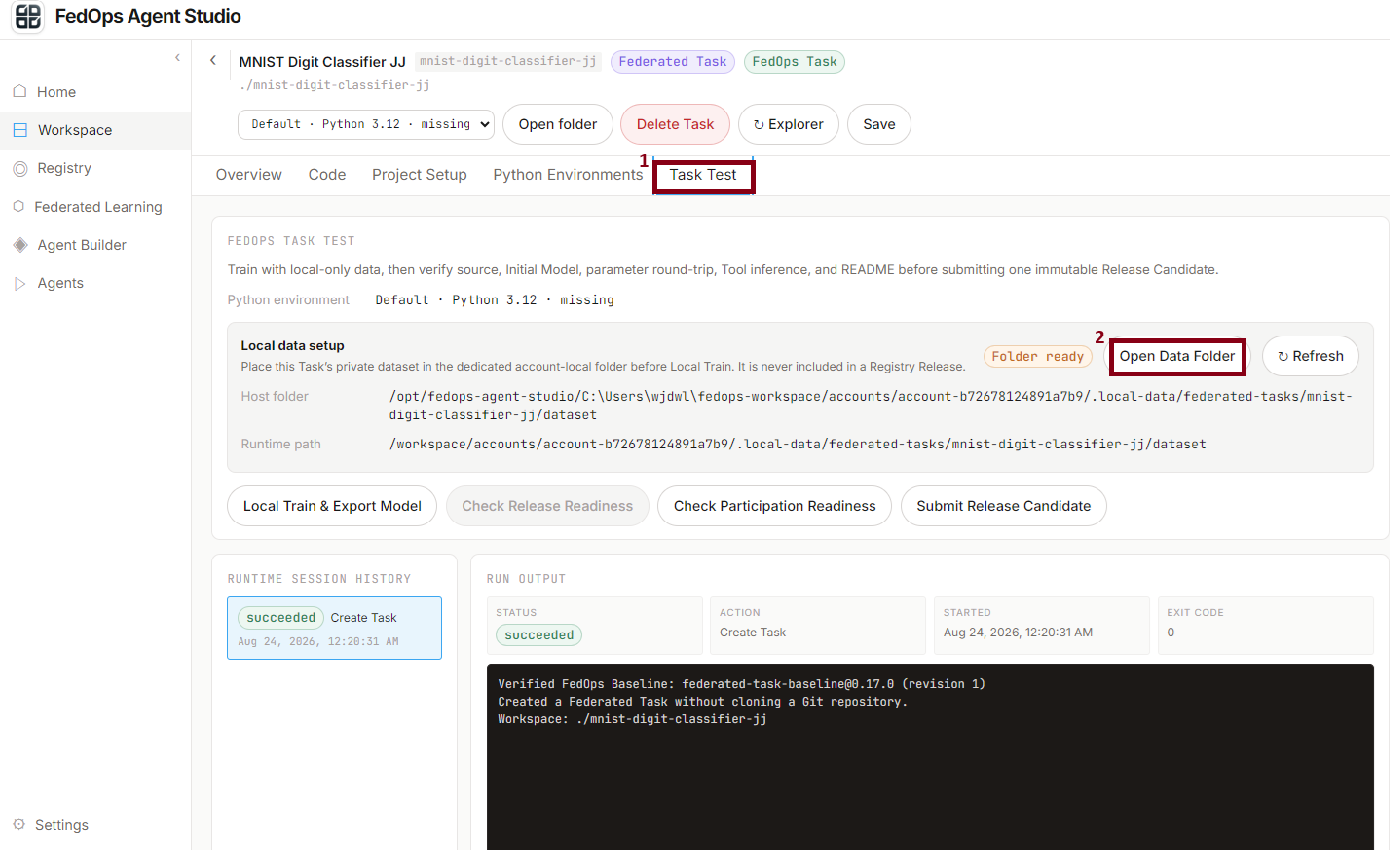
해당 task 전용 Data Folder 위치의 파일 탐색기가 열리는데 task에서 요구하는 데이터를 넣는다. (이때 path를 코드와 맞춰준다)
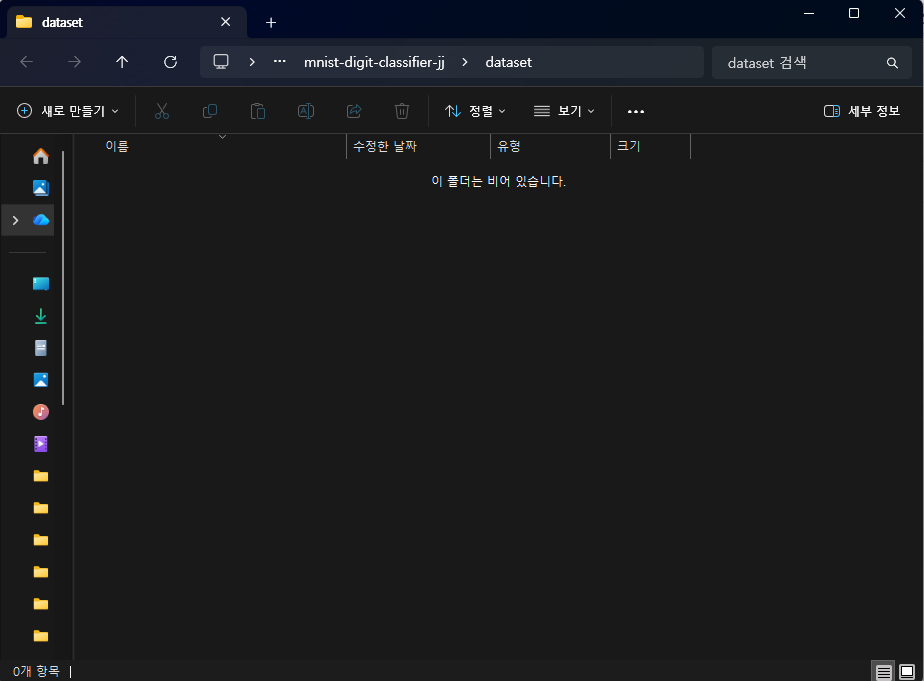
데이터를 넣은 후엔 refresh를 눌러 Agent Studio가 데이터 상태를 다시 확인하도록 한다.
4. Federated Learning
Client는 화면을 이동해도 background에서 계속 실행된다. 따라서 서로 다른 Task의 Client는 동시에 실행할 수 있지만 같은 Task의 Client를 중복 시작하면 안된다.
Federated Learning에서 해당 task를 선택한다. 이때 Server live를 확인한다.
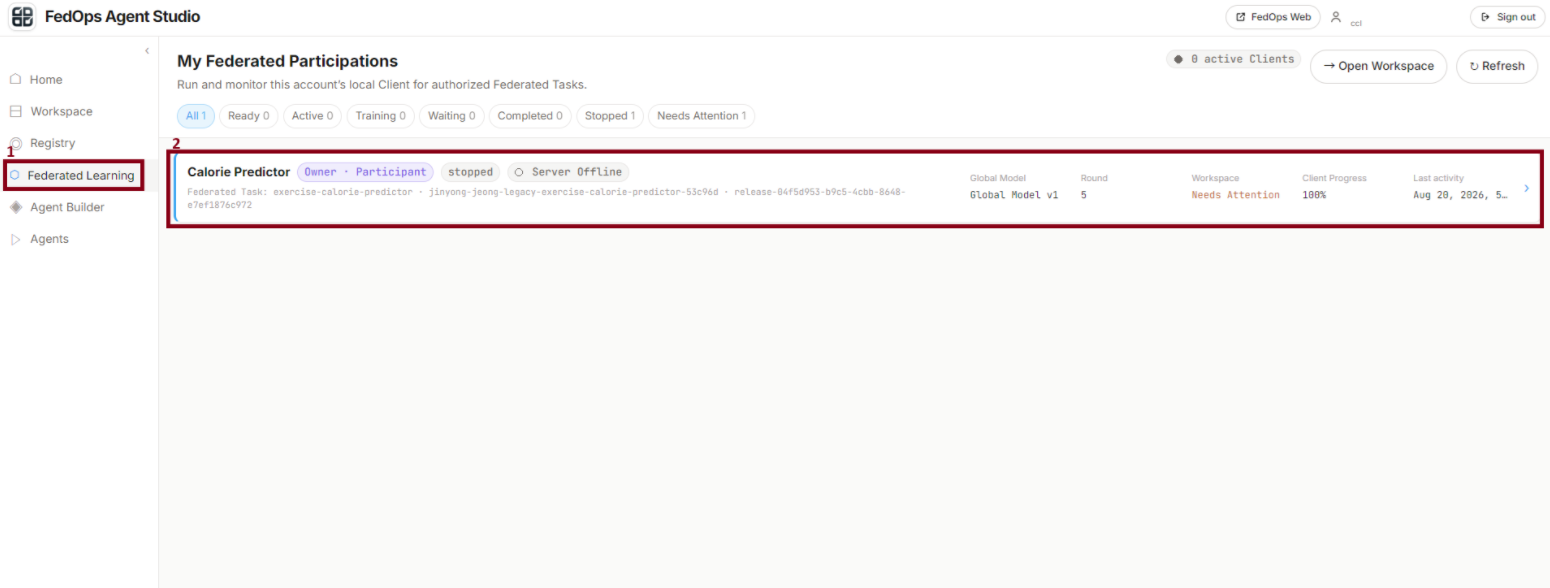
dataset을 넣어두지 않은 경우 Open Data Folder를 눌러 task에 맞는 dataset을 폴더에 넣고 Check Participation Readiness(workspace에서도 가능하다)를 눌러 검증한 후 Start Client를 통해 연합학습에 참여한다.
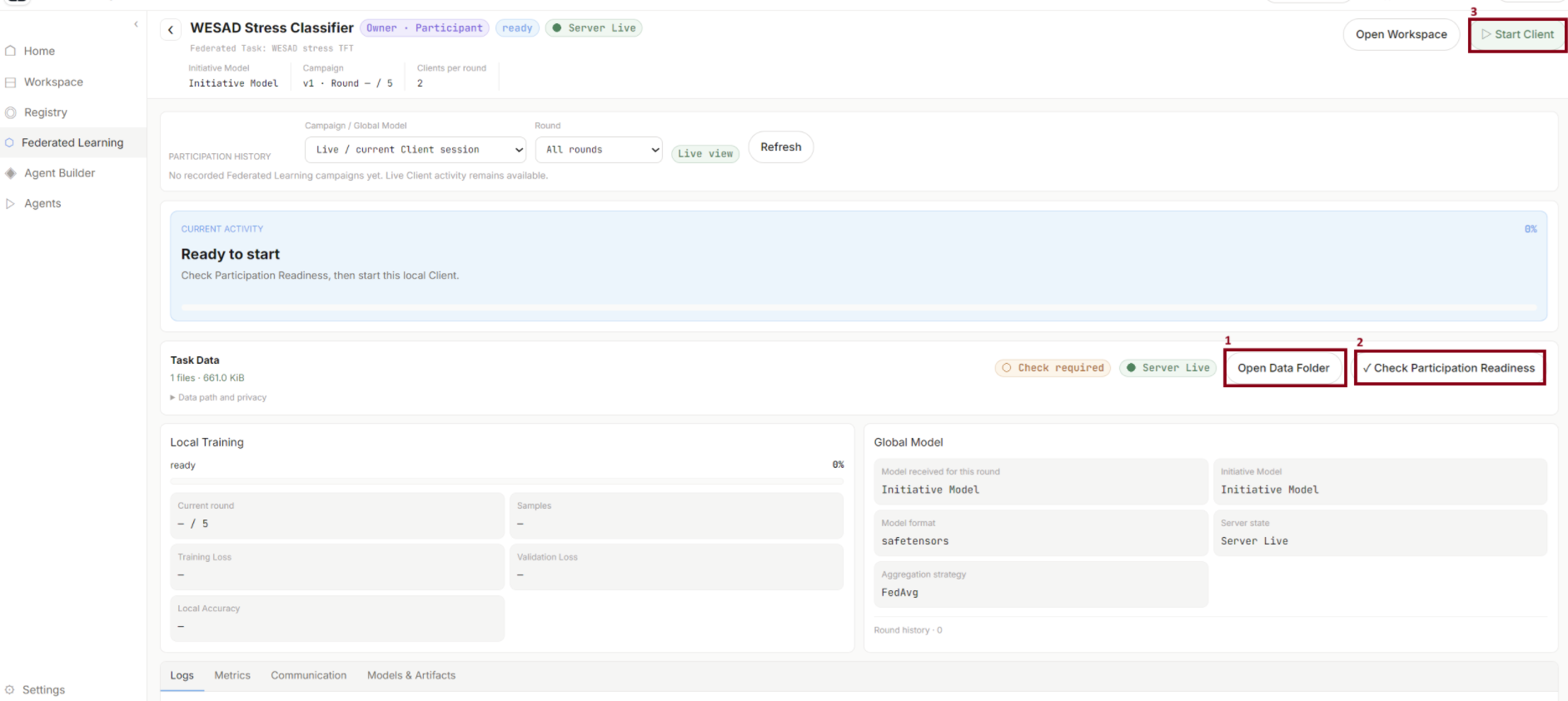
※ 검증 단계에서 문제가 생기면 어느 부분이 갖추어지지 않았는지 확인할 수 있다.

Participation Readiness시 Server availability는 local code/data readiness와 별도 상태로 확인합니다. 서버가 꺼져 있어도 로컬 준비 자체는 완료할 수 있다.
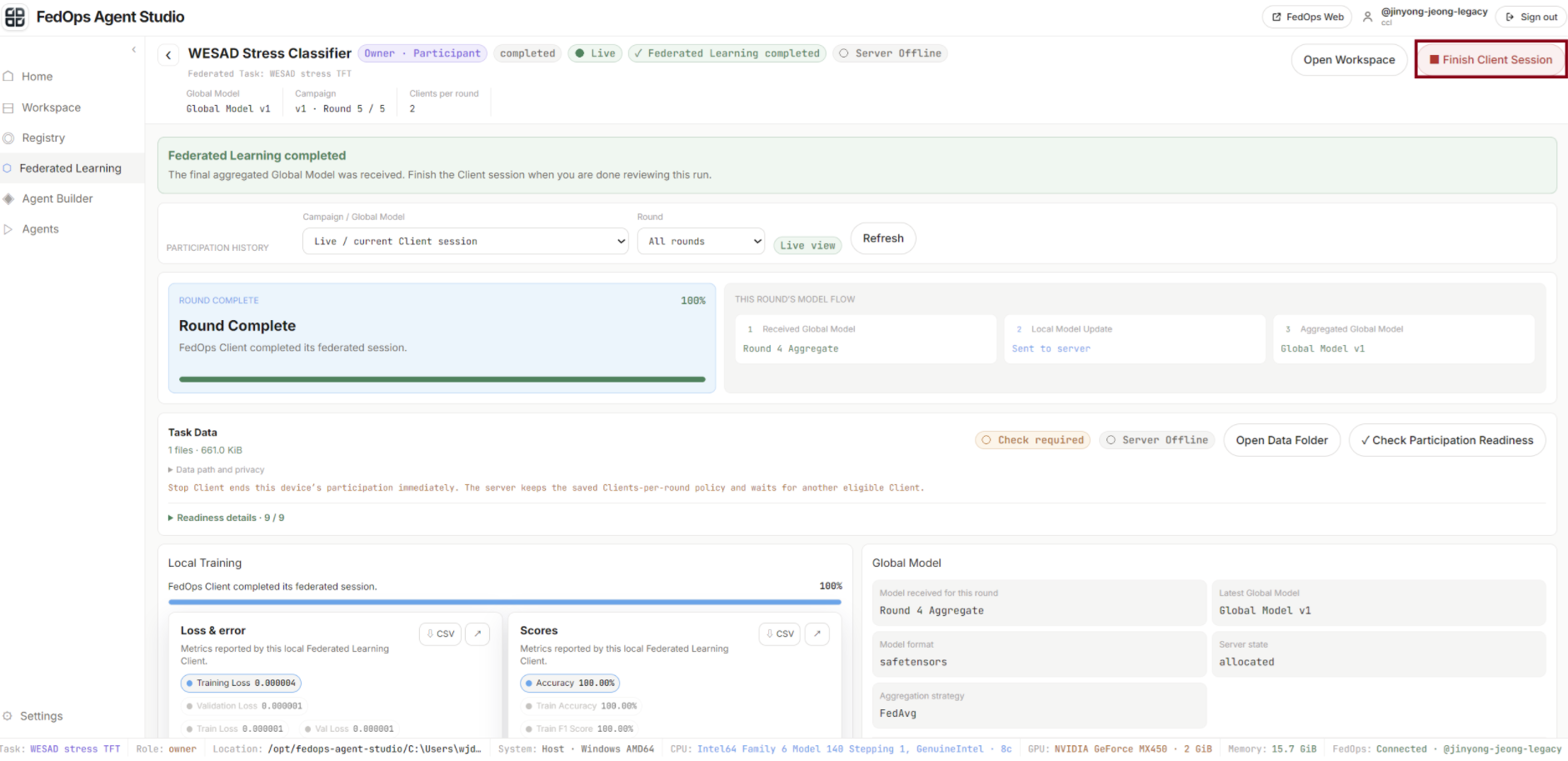
학습이 끝나면 Finish Client Session을 눌러준다.
종료와 재참여
- 학습 도중 Stop Client를 선택하면 현재 장치의 참여를 중단한다. 다른 참여자의 Client나 전체 Campaign을 종료하는 동작은 아니다.
- Client가 중단되어도 서버의 Clients per round 값은 자동으로 줄어들지 않는다. 서버는 저장된 정책에 따라 참여 가능한 다른 Client를 기다린다.
- Campaign이 완료되면 최종 Global Model 수신과 참여 기록을 확인한 뒤 Finish Client Session으로 세션을 종료한다. 완료된 참여 기록은 Agent Studio를 다시 실행한 뒤에도 확인한다.
- Client 세션 종료와 Task 탈퇴는 구분한다. 최소 한 번의 완료된 참여를 요구하는 Task는 해당 조건을 충족한 뒤 Leave를 진행한다.
- 탈퇴 후 다시 참여하려면 Join을 요청하고, 참여 상태와 로컬 준비 상태를 다시 확인한다.
문제가 발생했을 때
다음 순서로 확인한다. 문제가 해결된 단계에서 Readiness 또는 Client 실행을 다시 시도한다.
- 참여 권한: 참여 상태가 Approved인지, 승인받은 계정으로 Studio에 로그인했는지 확인한다.
- Task 연결: Workspace의
taskId가 참여하려는 Registry Task와 같은지 확인한다. - 로컬 준비: Python 환경과 데이터 배치가 Task의 요구사항에 맞는지 확인한다. 데이터를 변경했다면 Participation Readiness를 다시 실행한다.
- 서버 상태: Server가 Live인지, 현재 Campaign Run이 시작되었는지 확인한다. 서버가 대기 중이면 Owner에게 실행 상태를 확인한다.
- 연결 오류: Client 로그에서 해당 Task의 현재 서버 endpoint에 연결하고 있는지 확인한다.
- 모델 호환성: 파라미터 구조나 모델 형식 오류가 있으면 사용 중인 Release와 모델 버전을 확인한다. 오류가 계속되면 Task ID, 버전과 오류 로그를 Owner에게 전달한다.