
Create a New Task
Web Draft에서 Registry Publish까지
대상
FedOps Web에서 새 Federated Task를 만들고, Agent Studio에서 모델과 학습 코드를 구현하려는 Task Owner를 위한 가이드이다. Web Draft 생성부터 로컬 학습, Release 검증, Registry 게시와 참여자 승인까지 다룬다.
사전 조건
- Getting Started에 따라 Agent Studio를 실행하고, Web과 Studio에 동일한 계정으로 로그인한다.
- Agent Studio의 Workspace가 Host에 연결되어 있는지 확인한다.
- 학습에 사용할 원본 데이터를 로컬 장치에 준비한다.
절차
1. FedOps Web에서 Federated Task 생성
이 단계에서 Task는 아직 Registry에 공개되지 않는다. Dataset 경로, model architecture, preprocessing과 local-training 값은 Agent Studio에서 실제 코드와 데이터를 연결하며 완성한다. 연합학습 Round, Clients per round와 aggregation strategy는 이후 Server Management의 Campaign에서 설정한다.
https://ccl.gachon.ac.kr/fedops
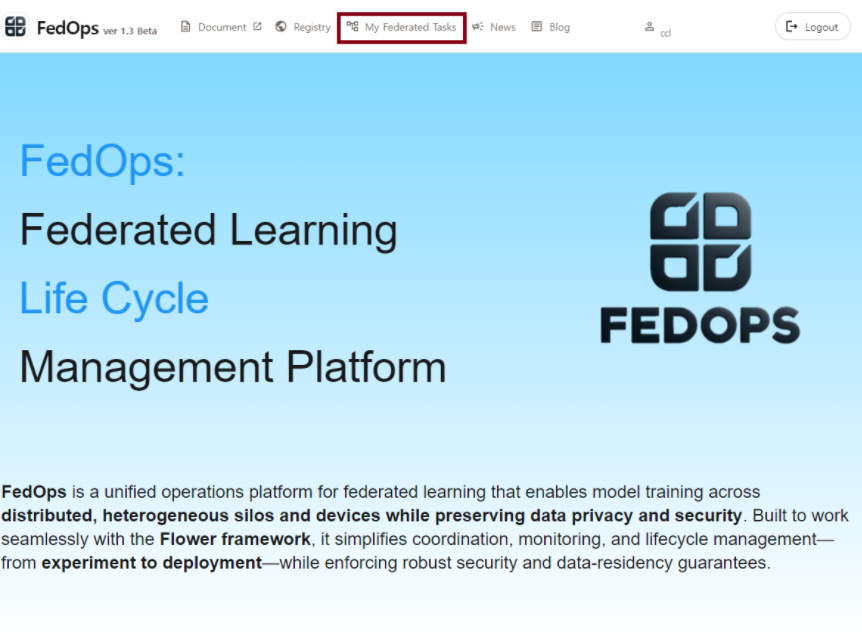
FedOps Web에 로그인 후 My Federated Tasks에 들어간다.
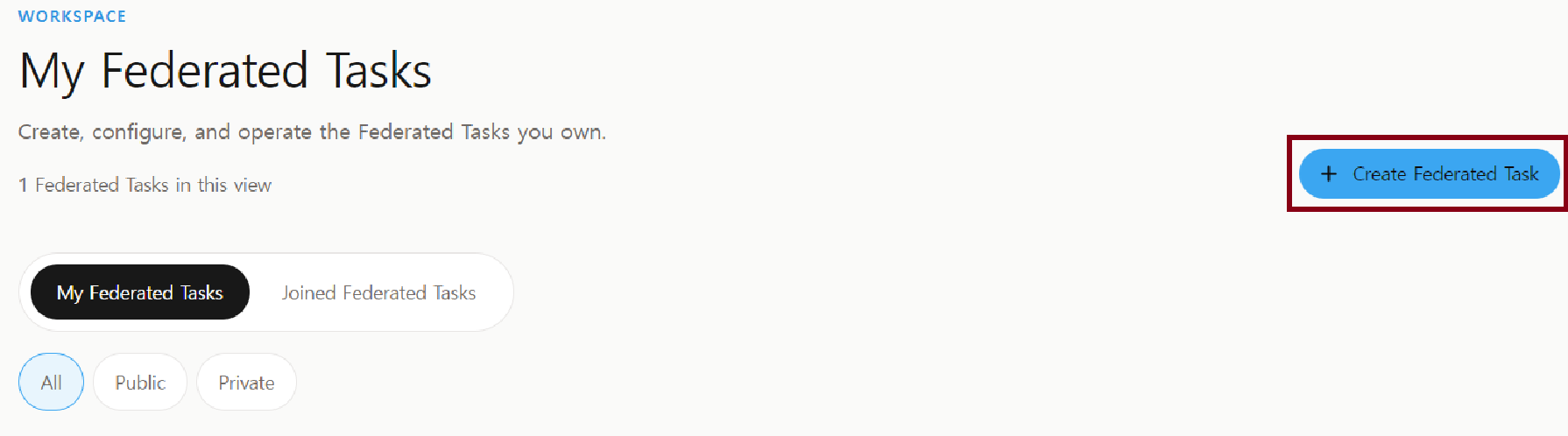
Create Federated Task를 클릭한다.
이미지의 예시를 참고하여 생성한다. (FedOps 1.3을 선택한다)
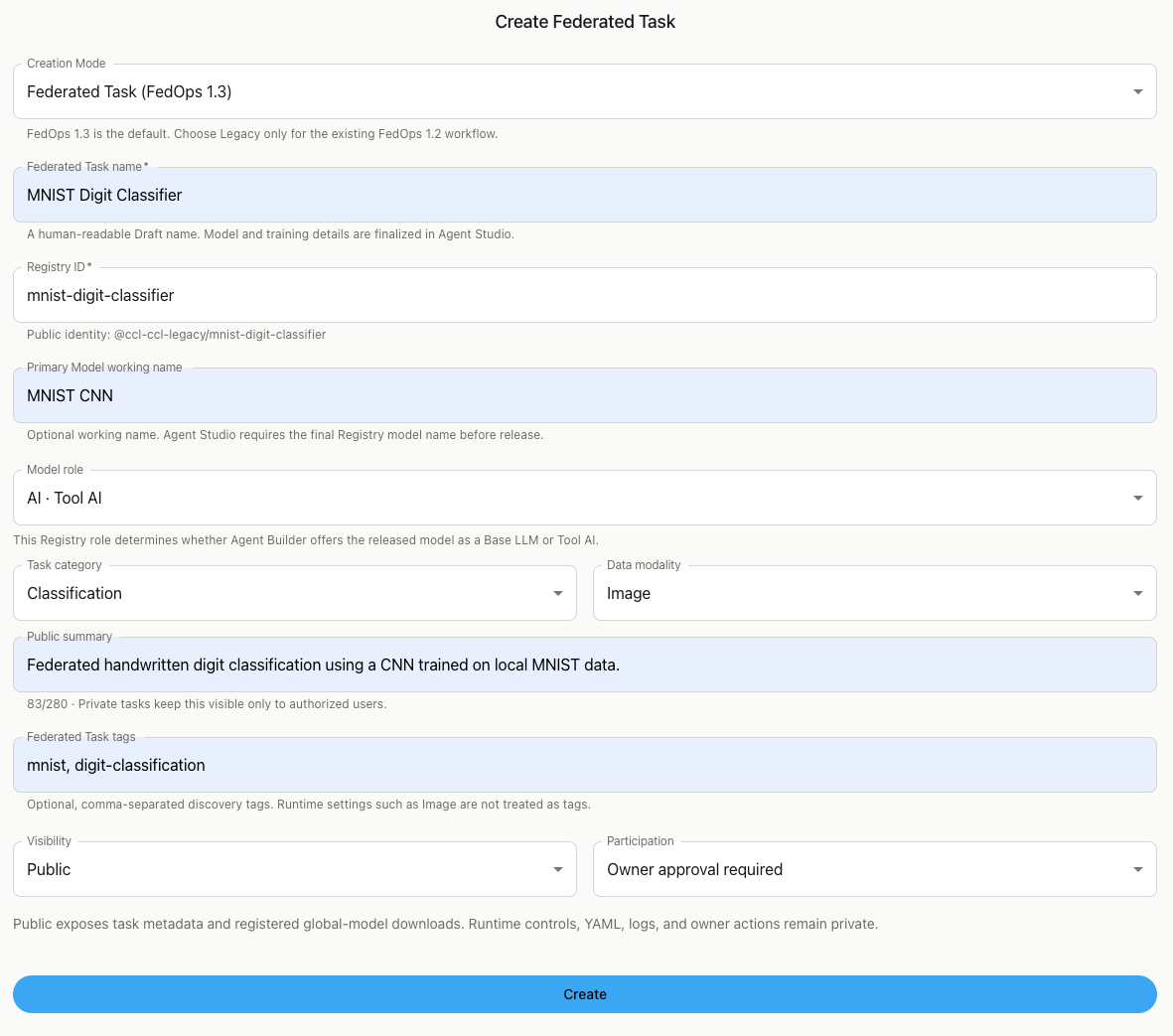
각 항목에 대한 상세 설명
항목 설명 Creation Mode Federated Task를 생성할 방식을 선택
FedOps 1.3에서는 Federated Task(FedOps 1.3)가 기본, 기존 FedOps 1.2 workflow를 사용하는 경우에만 Legacy 방식을 선택Federated Task Name 사용자가 알아보기 쉬운 Federated Task의 이름 입력
(모델과 학습 관련 세부 내용은 이후 Agent Studio에서 구성)Registry ID Registry에서 Task 식별 ID 입력 Primary Model working name Task에서 사용할 Primary Model의 작업용 이름을 입력
최종 Registry model name은 Release 전에 Agent Studio에서 확정Model role Release된 모델을 Agent Builder에서 어떤 역할로 사용할지 지정 Task category Task가 수행하는 작업 유형을 선택 예: Classfication Data modality 모델이 처리하는 데이터 유형을 선택 예: Image Public summary Registry 등에서 Task를 이해할 수 있도록 목적과 기능 설명 Federated Task tags Registry에서 Task를 검색하거나 구분할 때 사용할 태그 입력 Visibility Registry에서의 공개 범위 설정 Participation 다른 사용자가 이 Federated Task에 참여하는 방식 설정
생성을 완료하고 Web Draft가 만들어졌는지 확인한다.
2. FedOps Agent Studio에서 Task Workspace 준비
2.1 Web Draft 열기
Agent Studio 좌측 메뉴의 Workspace에 들어간다.
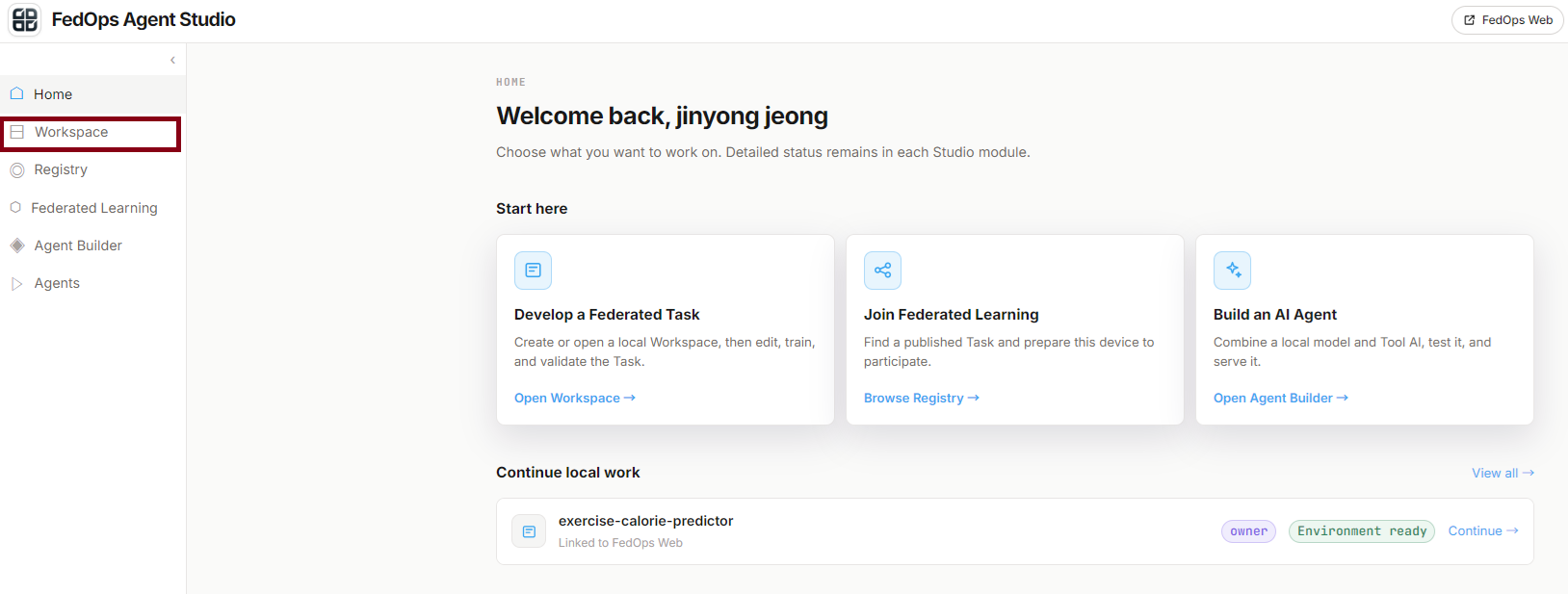
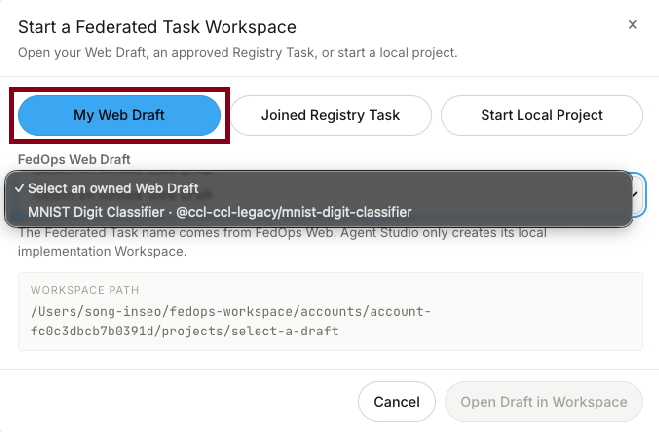
우측 상단 New Federated Task를 클릭한다.

My Web Draft에서, 방금 FedOps Web에서 생성한 Task를 선택한다.
2.2 Python Environment
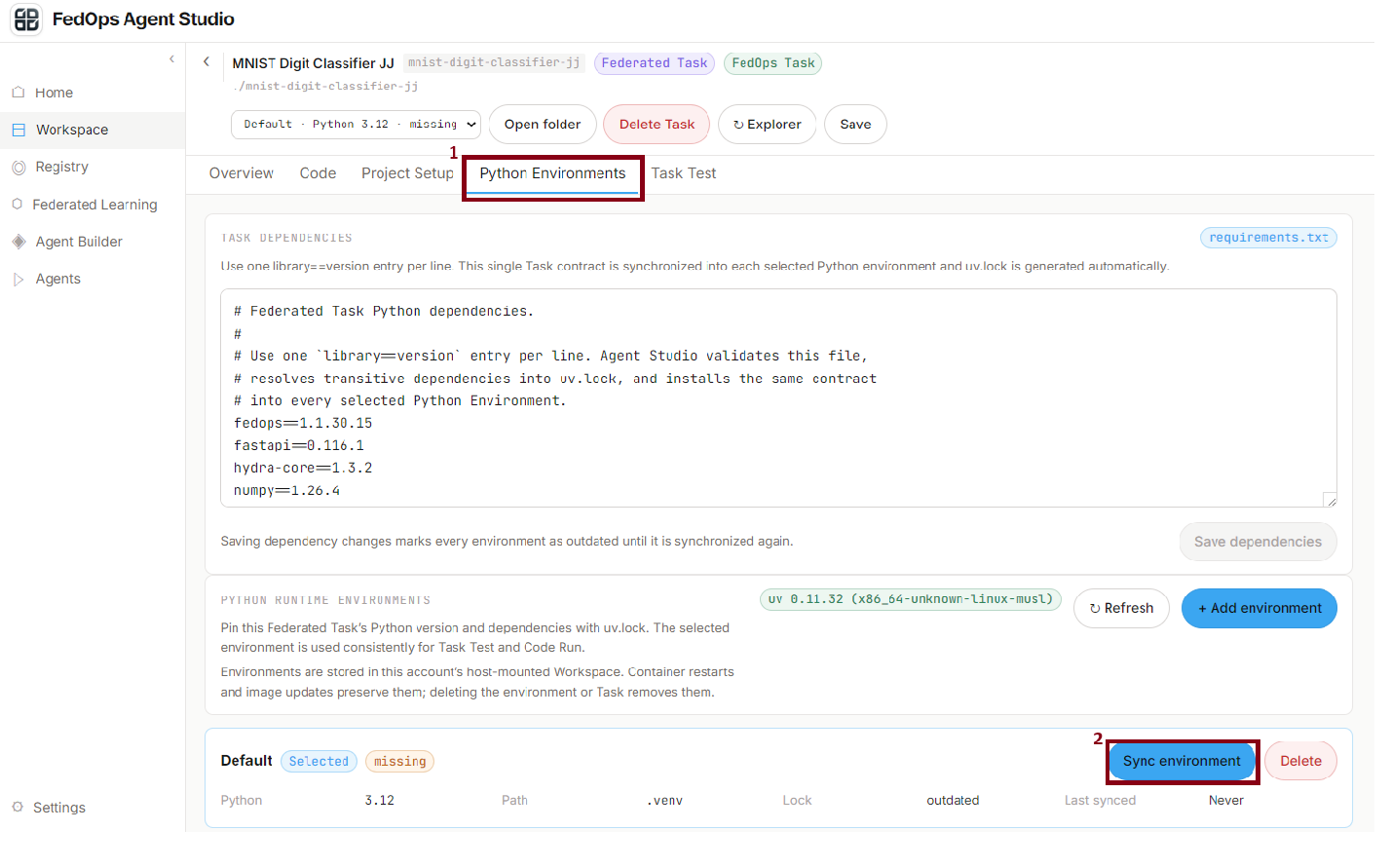
생성된 project를 클릭하여 들어간 후 Python Environment에 들어간다.
선택한 Python 환경의 Sync를 먼저 실행한다.
(이때 필요에 따라 라이브러리를 추가, 수정, 제거한다.)
3. Task 코드와 로컬 데이터 준비
3.1 Task 코드 확인 및 수정
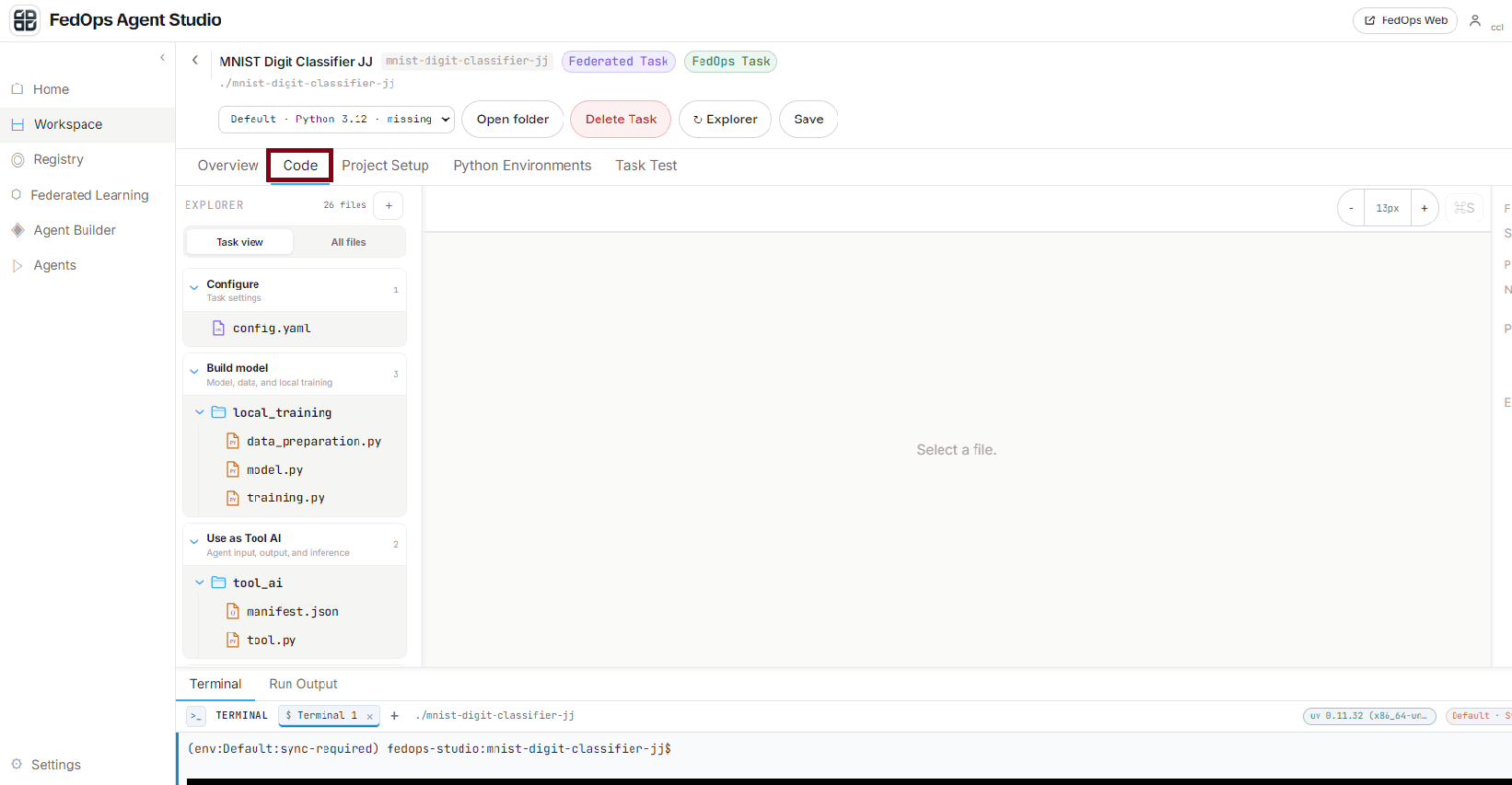
workspace의 code 메뉴에서는 Federated Task의 코드를 확인하고 수정할 수 있다.
Task 작성자는 이 영역에서 자신의 모델, 데이터 전처리 및 학습 코드를 작성하여 자신만의 모델을 로컬 학습 테스트하고, Federated Task를 구성한다.
주요 코드 작성 방법과 수정 가능한 파일, 고정 함수 계약은 Federated Task Developer Guide에서 설명한다.
Federated Task Developer Guide
3.2 로컬 데이터 연결
workspace의 Task Test 메뉴로 이동한다.
Open Data Folder를 클릭한다.
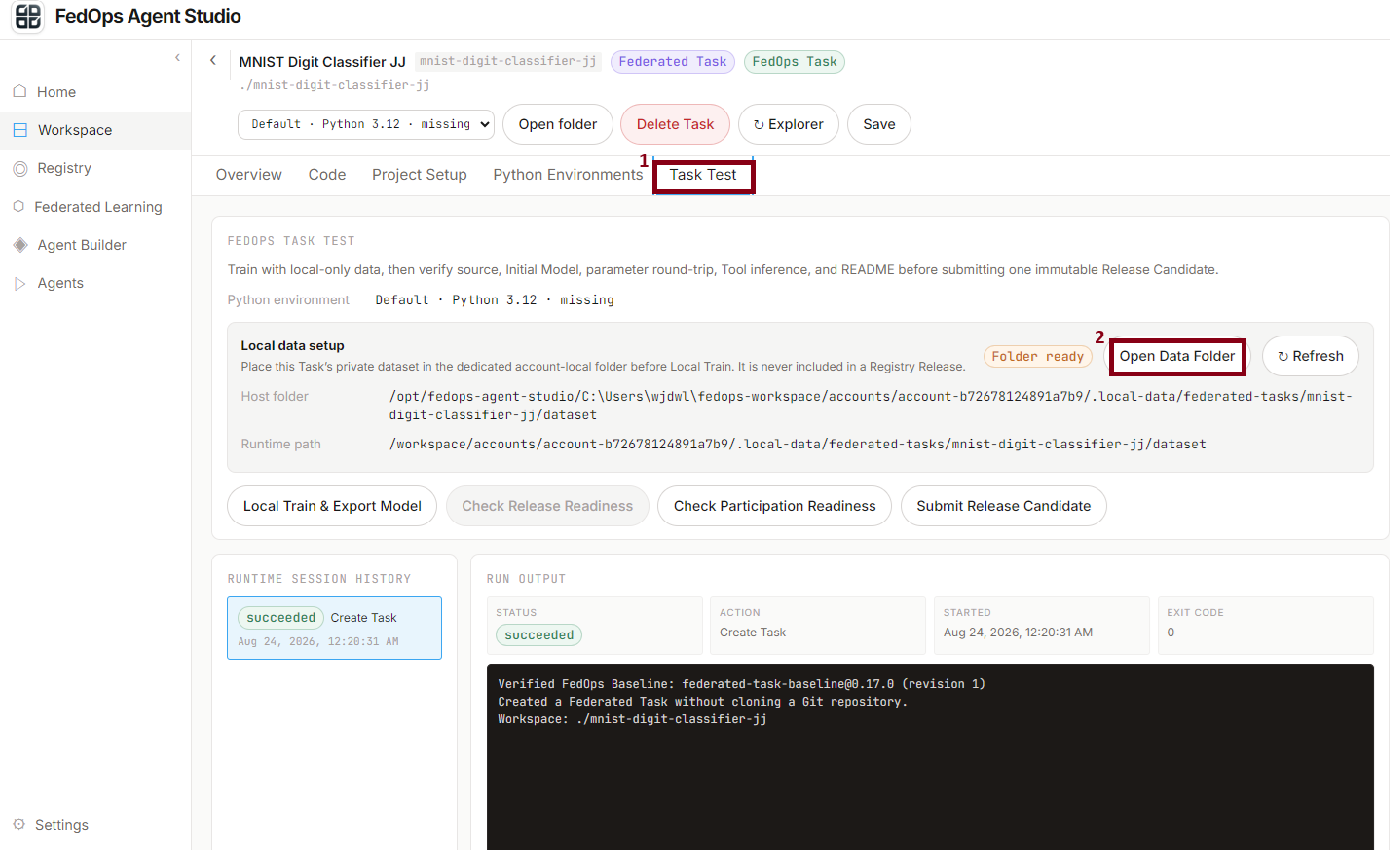
해당 task 전용 Data Folder 위치의 파일 탐색기가 열리는데 task에서 요구하는 데이터를 넣는다. (이때 path를 코드와 맞춰야한다)
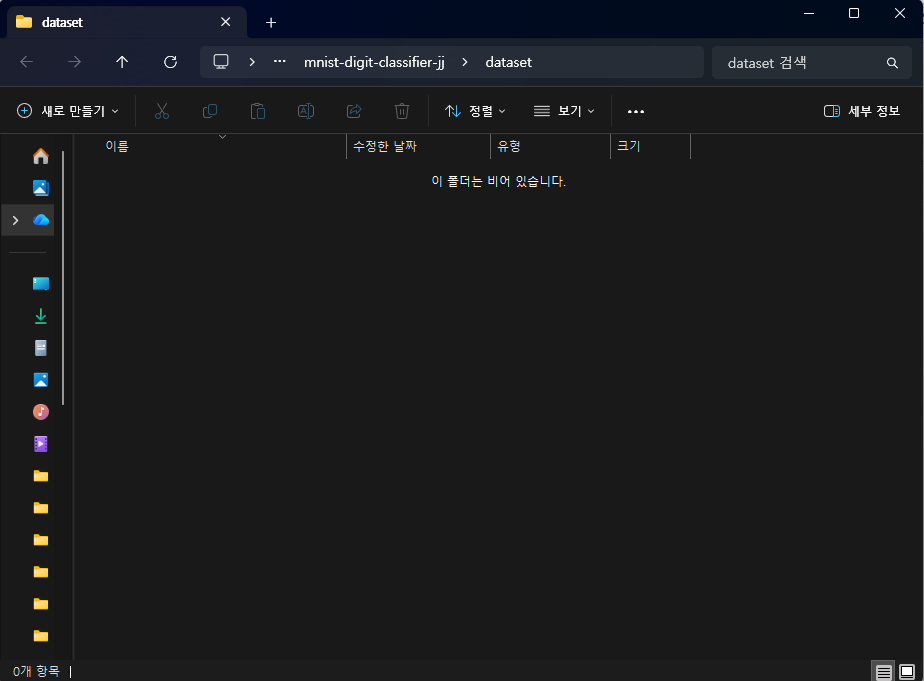
데이터를 넣은 후엔 refresh를 눌러 Agent Studio가 데이터 상태를 다시 확인하도록 한다.
4. Local Train 및 Release 준비
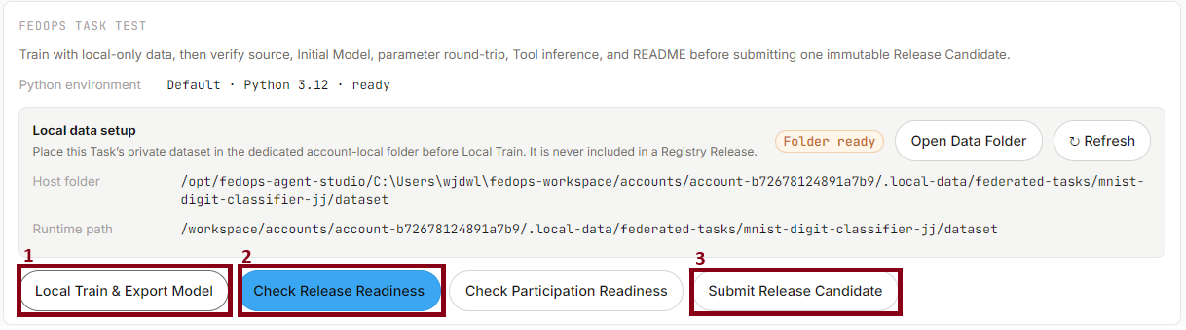
- Task Test에서 Local Train & Export Model을 실행한다. 이 단계에서 로컬 데이터를 통해 모델을 학습하고 Model Release에 사용할 초기 모델을 생성한다.
- 로컬 학습이 완료되면 Check Release Readiness를 실행한다. Release에 필요한 Task 계약과 구성이 준비되었는지 검사하는 단계로 정상 완료 되어야 진행 가능한다.
- 검사가 완료되면 Submit Release Candidate를 실행한다. Registry에 게시할 Release Candidate를 준비한다.
5. Registry에 Federated Task 게시
FedOps Web에서 작업한다.
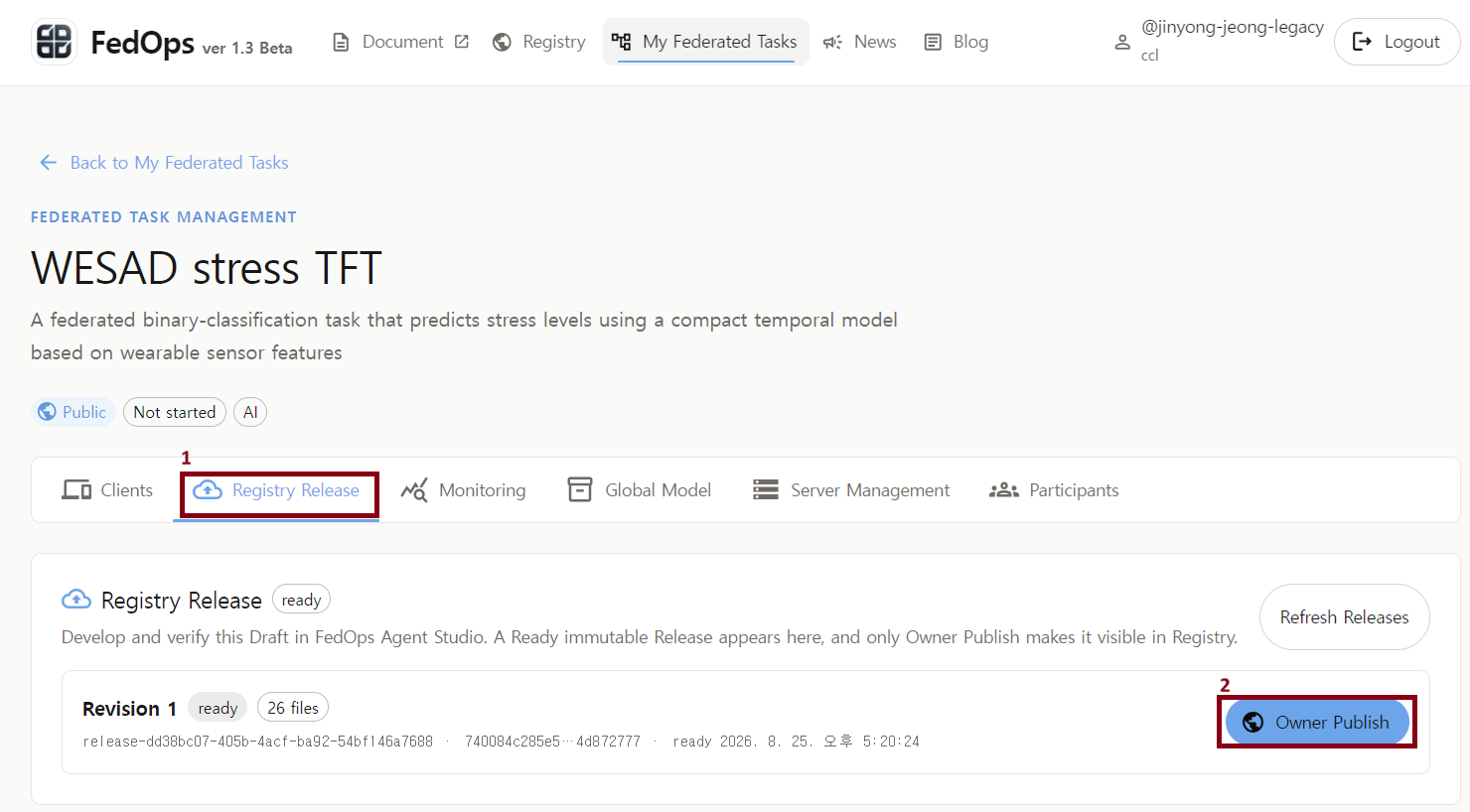
해당하는 Task Management의 Registry Release로 이동하여 방금 준비한 Task를 Registry에 게시한다.
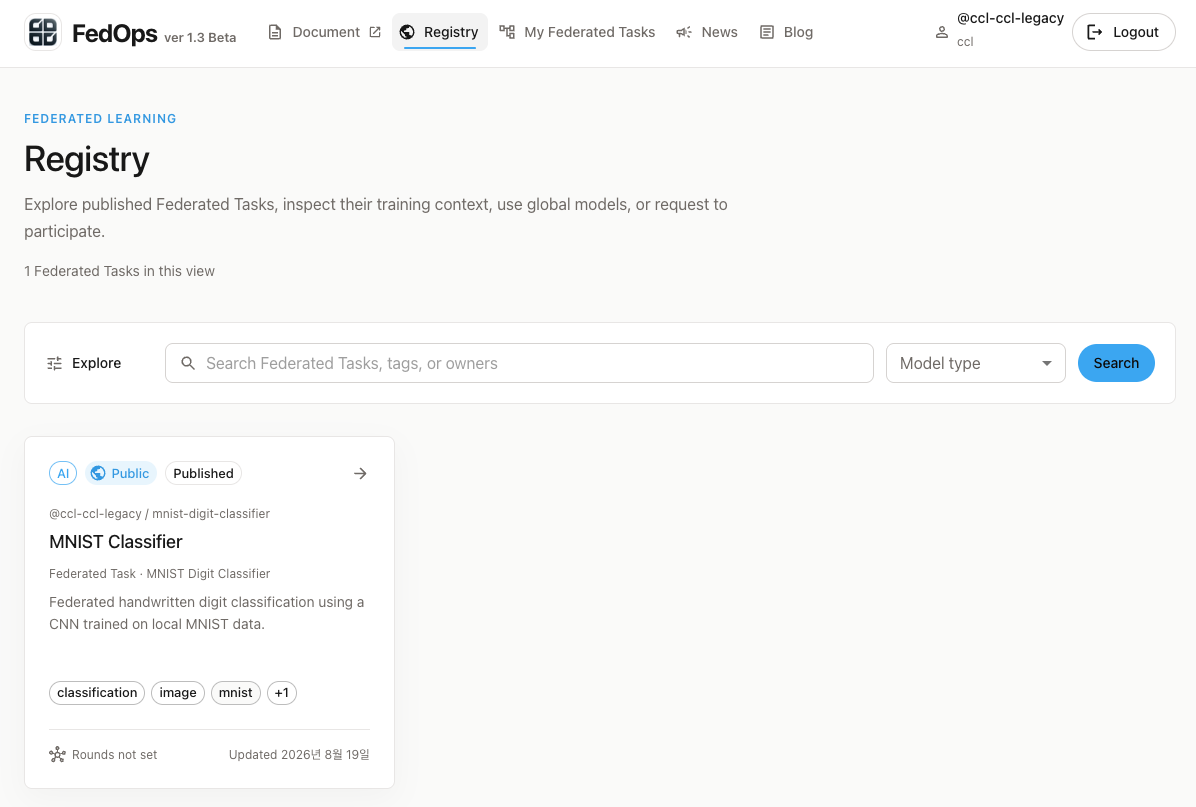
Registry에서 게시된 Federated Task와 Published Release를 확인한다. Release Candidate 제출만으로 게시가 완료되지는 않는다.
6. Federated Task 참여자 관리
FedOps web에서 진행된다.
Registry에 Federated Task가 게시되면 다른 사용자는 해당 Task에 대한 참여를 요청할 수 있다.
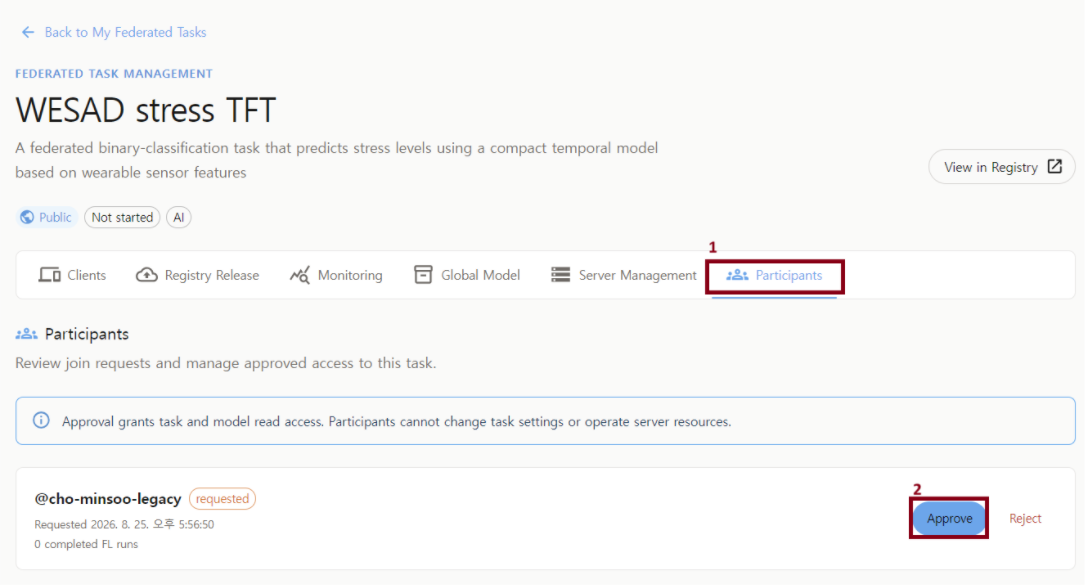
Task Owner는 Task Management의 Participants 메뉴에서 참여 요청과 승인된 사용자를 관리한다.
task owner는 participants에 들어가 Approve 여부를 선택한다.
참여를 수락하면 아래와 같이 변한다.
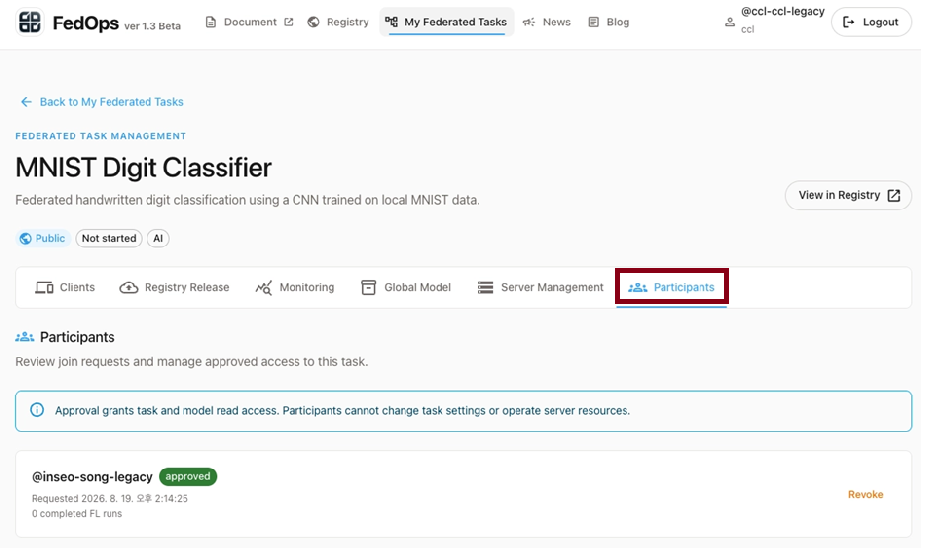
승인한 사용자가 Participants에서 승인된 상태로 표시되는지 확인한다.
다음 단계
- 연합학습을 시작하려면 Campaign & Server Management에 따라 정책을 저장하고 집계 서버를 준비한다.
- 참여자의 데이터 준비와 Client 실행 과정은 Participant: Join & FL를 참고한다.
- 준비된 모델을 Agent에 사용하려면 Agent Builder & Serving를 참고한다.