
2. Task 만들기
📍 지금 어디: Task Owner 2/7 — ① 설계 → ② Task 만들기 → ③ Workspace → ④ 학습·게시 → ⑤ 승인 → ⑥ 캠페인 → ⑦ 결과
화면: FedOps Console · 다음: Studio 에서 이 Task 의 Workspace 를 연다
🎯 이 단계에서 하는 일: FedOps 에 “이런 연합학습을 하겠다”는 빈 껍데기(Web Draft) 를 만듭니다. 이름, 어떤 종류의 모델인지, 누가 볼 수 있고 누가 참여할 수 있는지를 정합니다. 코드·데이터·모델은 아직 없습니다. 그건 다음 장에서 Studio 로 채웁니다. 이 단계에서는 아직 아무것도 공개되지 않습니다.
🖱️ 따라 하기
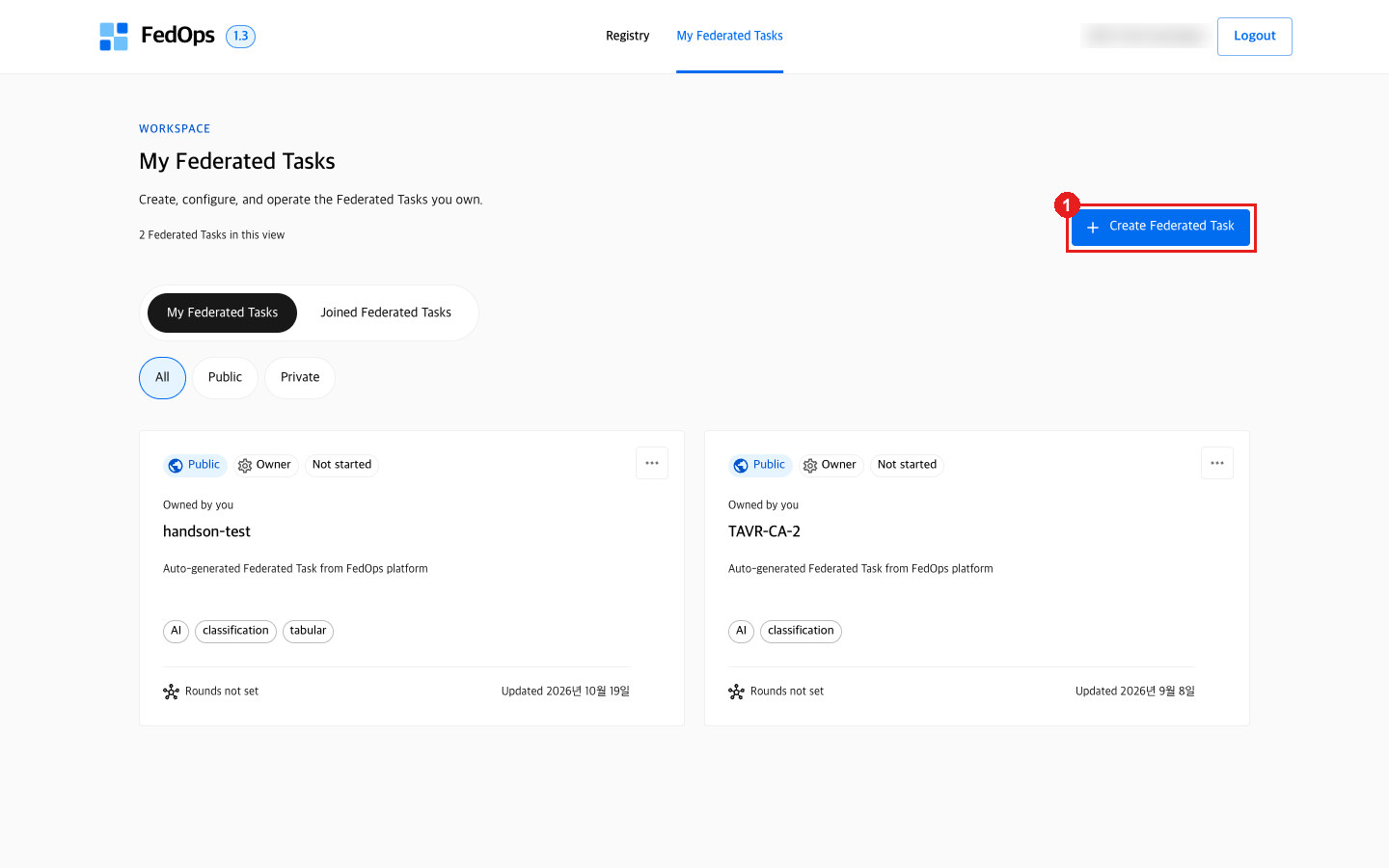
- FedOps Console 위쪽 메뉴의 My Federated Tasks 에서 Create Federated Task 를 누른다.
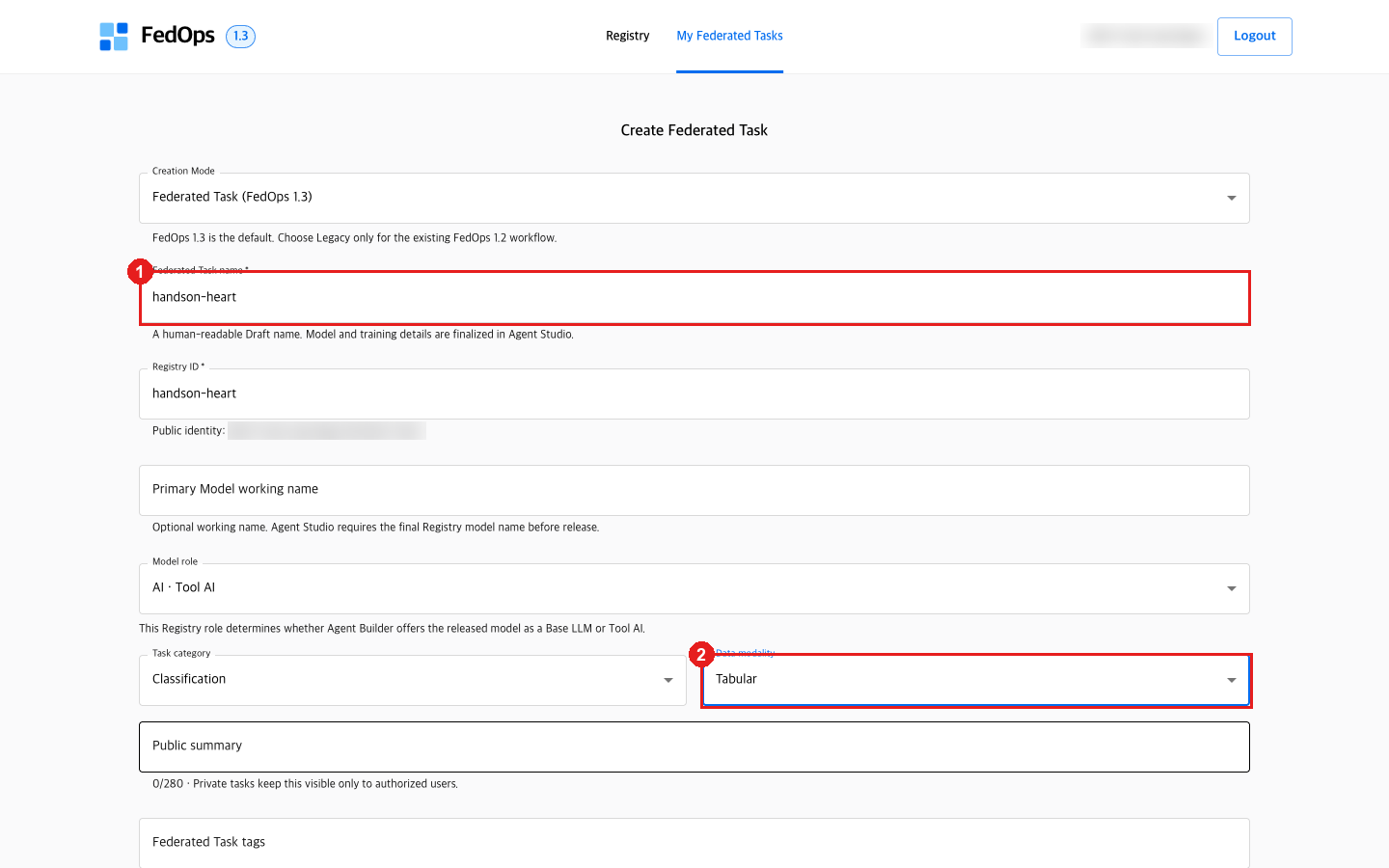
- Federated Task name 에
handson-heart를 입력한다. 아래 Registry ID 는 자동으로 채워진다. - Data modality 를 Tabular 로 바꾼다.
- 나머지는 그대로 두고 Create 를 누른다. (각 칸의 의미는 아래 옵션 해설)
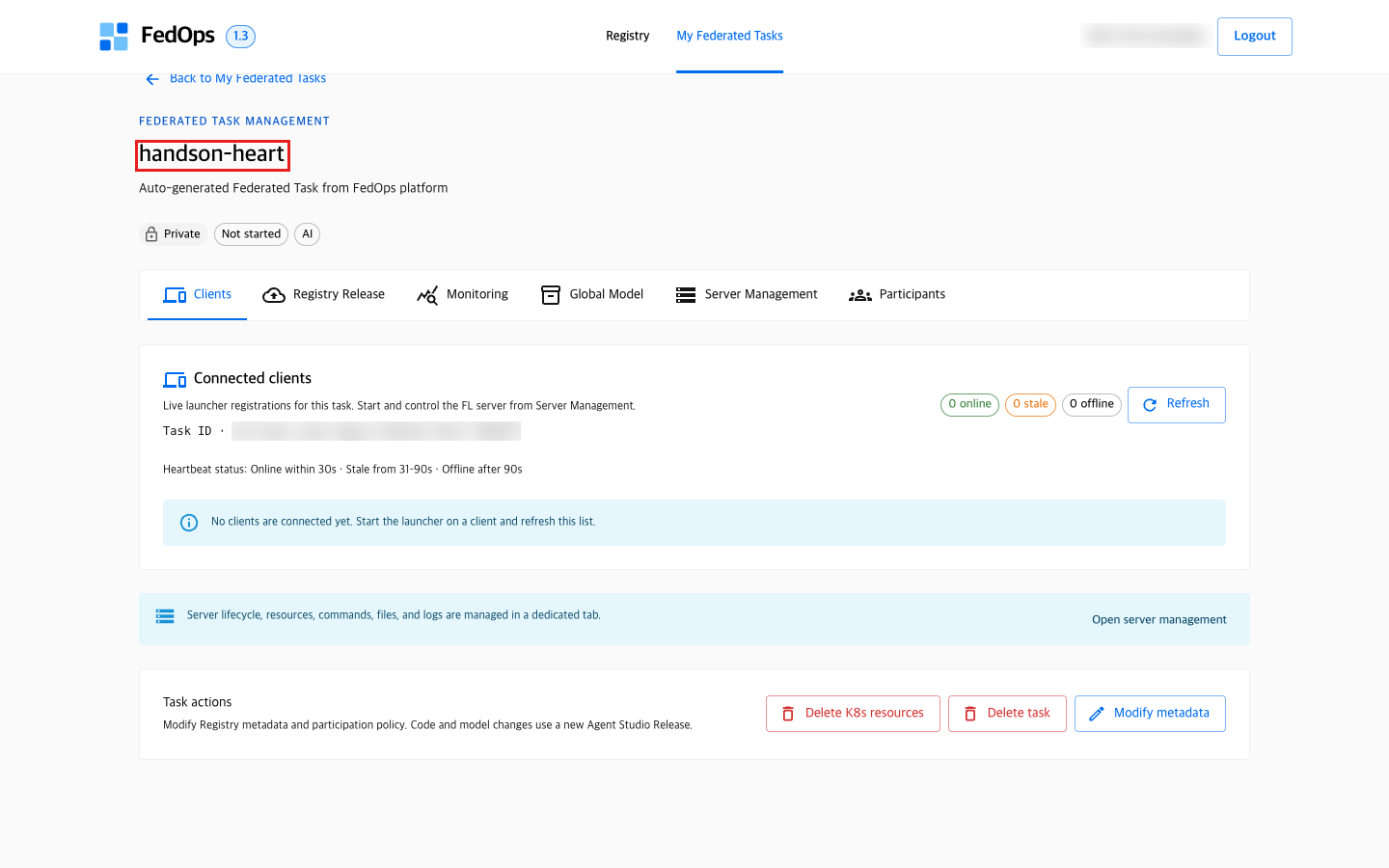
제목이 handson-heart 인 Task 관리 화면이 나오면 성공입니다. 위쪽 탭들(Registry Release, Participants, Server Management, Monitoring, Global Model)은 이후 장에서 차례로 씁니다.
⚙️ 옵션 해설
이름과 식별
| 칸 | 무엇을 정하나 | 이 튜토리얼 |
|---|---|---|
| Creation Mode | Federated Task (FedOps 1.3) 또는 Legacy(FedOps 1.2 방식) | 1.3 — Legacy 는 기존 1.2 Task 를 이어 쓸 때만 |
| Federated Task name | 사람이 알아보는 이름. Studio Workspace 이름이 되고, 나중에 Agent 의 Tool id(local:handson-heart)가 된다 | handson-heart |
| Registry ID | Registry 에서 Task 를 구별하는 ID. 공개되면 @내핸들/registry-id 형태가 된다 | 이름에서 자동 |
| Primary Model working name | 모델의 임시 이름. Registry 에 보이는 최종 이름은 코드의 config.yaml → model.display_name 에서 정해진다 | 비워 둠 — 최종 이름은 템플릿의 Heart Disease MLP |
모델의 종류
| 칸 | 선택지 | 바꾸면 | 이 튜토리얼 |
|---|---|---|---|
| Model role | AI · Tool AI / LLM · Base LLM | 완성된 모델을 Agent Builder 가 어느 자리에 제안할지가 달라진다. Tool AI 는 숫자(예측)를 내는 도구, Base LLM 은 문장을 쓰는 언어 모델 자리 | AI · Tool AI — 우리 모델은 확률을 내는 분류기 |
| Task category | Classification / Regression / Generation / Representation learning / Other | Registry 에 표시되는 분류 정보. 학습 방식 자체는 코드가 정한다 | Classification — 심장병 없음/있음 두 클래스 |
| Data modality | Undecided / Image / Tabular / Time series / Text / Multimodal | Registry 표시와 검색용 정보 | Tabular — 환자 1명당 검사 값 10개짜리 표 |
Task category 와 Data modality 를 바꿔도 학습 코드는 그대로입니다. Client 가 Registry 에서 “이 Task 가 무엇을 하는지” 판단하는 정보입니다.
공개와 참여 — 가장 중요한 두 칸
| 칸 | 선택지 | 무엇이 달라지나 |
|---|---|---|
| Visibility | Private | 권한 있는 사람만 Task 를 본다. Registry 목록에 나오지 않는다 |
Public | Registry 에 나온다. Task 정보와 등록된 Global Model 다운로드가 공개된다. 서버 조작·YAML·로그·Owner 기능은 공개되지 않는다 | |
| Participation | Owner approval required | Client 가 참여를 요청하고 Owner 가 승인해야 참여할 수 있다 |
Open (automatic approval) | 요청하면 바로 승인된다 |
이 튜토리얼의 선택:
- Visibility = Private 으로 시작합니다. 코드와 모델이 준비되기 전에 빈 Task 를 남에게 보일 이유가 없습니다. 4장에서 Registry 에 게시할 때 Public 으로 바뀝니다.
- Participation = Owner approval required 입니다. 의료 데이터 연합학습에서는 “누가 우리 모델 학습에 데이터를 보태는지”를 Owner 가 알아야 합니다. 아무나 들어와 이상한 데이터로 학습하면 Global Model 이 망가질 수 있기 때문입니다. 그리고 이 튜토리얼에서 요청 → 승인 과정을 직접 경험해 보려는 이유도 있습니다.
📚 연합학습 배경 — 왜 참여자를 가려 받나
연합학습 서버는 client 가 보낸 파라미터를 그대로 믿고 평균 냅니다. 데이터를 볼 수 없으니 검증이 어렵습니다. 그래서:
- 데이터 품질 문제: 라벨이 엉망인 데이터로 학습한 client 하나가 Global Model 을 나쁘게 만들 수 있습니다.
- 악의적 참여 (poisoning): 일부러 모델을 망가뜨리거나 특정 입력에서 오작동하게 만드는 파라미터를 보내는 공격이 연구되어 있습니다.
현실의 의료 연합학습은 대개 참여 병원을 계약으로 미리 정해 둡니다(cross-silo). 이 튜토리얼의 헝가리·클리블랜드 병원도 그런 관계라고 생각하면 됩니다. Owner approval required 는 그 관행을 화면으로 옮긴 것입니다. Open 은 공개 연구 협업처럼 참여 장벽을 낮추고 싶을 때 씁니다.
설명
| 칸 | 무엇을 정하나 |
|---|---|
| Public summary | Registry 카드의 한 줄 설명 (280자). Private 이면 권한 있는 사람에게만 보인다 |
| Federated Task tags | 검색용 태그 (쉼표로 구분) |
Client 가 실제로 읽는 자세한 설명은 이 칸이 아니라 코드의
README.md입니다. Registry 의 Task 카드에 README 가 그대로 보이고, Client 는 거기서 데이터 형식(열 10개와target)을 확인합니다. 4장에서 확인합니다.
여기서 정하지 않는 것
라운드 수, 참여 인원, 집계 방식은 Task 를 만들 때 정하지 않습니다. 6장의 캠페인에서 학습을 돌릴 때마다 정합니다. 모델 구조·전처리·학습 설정은 다음 장의 코드(config.yaml)에서 정합니다.
✅ 체크리스트
- Console 의 My Federated Tasks 에
handson-heart가 있다 - Visibility 와 Participation 을 무엇으로 했는지, 왜 그런지 설명할 수 있다
다음 단계
3. Workspace 에 코드와 데이터 넣기 — 방금 만든 빈 Task 를 Studio 에서 열고, 모든 참여자가 실행할 코드를 채웁니다.